Install ClipCascade Go (Desktop) using Winget - wingetCollections
Go back Packages ClipCascade Go (Desktop) ClipCascade Go (Desktop) Chaoleme Use this command to install ClipCascade Go (Desktop):
winget install --id=Chaoleme.ClipCascadeGo.Desktop -e Copy WinGet command to clipboard ClipCascade Go is a cross-platform clipboard synchronization tool designed to enable seamless multi-device collaboration. It allows users to copy and paste text, images, and files across different devices as effortlessly as using a local clipboard.
Key Features:
Real-time Synchronization: Instantly sync copied content across all connected devices.Cross-platform Compatibility: Works seamlessly on Mac, Windows, Linux, and Android.File Transfer Options: Supports direct transfer for small files and placeholder notifications for larger ones.Dual Transfer Channels: Utilizes both STOMP (server-relayed) and P2P (peer-to-peer) for reliability and speed.End-to-End Encryption (E2EE): Ensures secure data transmission with toggleable encryption.Automatic Discovery: Uses mDNS to automatically detect service addresses in local networks.
Audience & Benefit:
Ideal for developers, office workers, and anyone managing multiple devices. ClipCascade Go enhances productivity by eliminating the need for manual file transfers or intermediate tools, ensuring a smooth and consistent clipboard experience across platforms.
README ClipCascade Go
ClipCascade Go
一个面向多设备协作的跨平台剪贴板同步工具。
目标不是"再造一个聊天工具",而是让跨设备复制粘贴尽量接近本机体验。
项目介绍
在日常开发和办公场景里,Mac、Windows、Linux、Android 经常混用。
文本、截图、文件在不同设备之间来回传,会出现这些问题:
需要手动打开中转工具,打断工作流。
不同平台剪贴板行为差异大,体验不一致。
文件传输要么太重,要么太慢,且难统一管理。
ClipCascade 的定位是:以剪贴板为中心,做一个可自部署、可扩展、可跨平台的同步系统。
核心能力
文本同步:复制后实时同步到在线设备。
图片同步:跨平台传输图片剪贴板内容。
文件同步:支持小文件直传、中等文件 HTTP 自动中转、大文件 Web 延迟下载的分层策略。
传输通道:支持 STOMP(服务端中转)+ P2P(点对点)双通道。
安全能力:支持 E2EE 开关。
自动发现:局域网 mDNS 自动发现服务地址。
多用户管理:支持管理员在 Web 页面直接新增用户。
Android 原生保活:前台服务 + 无障碍触发 + 权限引导。
剪贴板历史:移动端支持历史记录查看和回填。
支持平台
模块 平台 Server Linux / macOS / Windows Desktop(托盘版) Linux / macOS / Windows Desktop UI(Fyne) Linux / macOS / Windows Android 原生保活版 Android Web 网页剪贴板 Linux / macOS / Windows(单二进制)
当前技术实现
这一节只描述当前仓库里已经落地的技术方案,便于后续排查平台差异和行为预期。
服务端
基于 Go + Fiber。
WebSocket 中转使用类 STOMP 协议。
数据库存储使用 GORM + SQLite。
局域网自动发现使用 mDNS / Zeroconf。
支持管理员 Web 页面直接管理用户。
桌面端传输层
主通道:STOMP over WebSocket。
辅助通道:P2P WebRTC DataChannel。
自动重连:桌面端会在检测到连接断开后立即发起首轮重连,失败后再进入指数退避。
当前实现仍以服务端中转为保底,P2P 可用时会并行承载数据。
桌面端剪贴板实现
文本、图片、文件最终都会归并到统一的业务类型:
textimagefile_eagerfile_stub
没有单独的“内存图片”协议类型;截图、位图、应用内图片剪贴板对象都归入 image。
为避免图片在不同平台来回写入时被系统重编码后触发回环,图片去重已改为“按解码后的像素内容计算哈希”,而不是直接按原始字节做哈希。
1.11
Copy WinGet command to clipboard 1.10
Copy WinGet command to clipboard 1.9
Copy WinGet command to clipboard 1.8
Copy WinGet command to clipboard Download ClipCascade Go (Desktop)
各平台剪贴板差异
macOS
使用 NSPasteboard 的 CGO 原生调用。
通过 changeCount 轮询变化,再按优先级读取:
文件路径
图片对象
文本
这意味着 macOS 现在可以直接识别很多“内存里的截图图片”,例如微信截图,不需要先粘贴到别的应用再复制。
Windows
使用系统剪贴板序列号检测变化。
文件路径通过 CF_HDROP 原生读取。
文本通过 CF_UNICODETEXT 原生读取。
图片通过 CF_DIB / CF_DIBV5 原生读取,并转换为 PNG 后进入统一的 image 同步链路。
这部分是为了补齐“截图直接进入剪贴板但通用库读不到”的场景。
Linux
文本/图片监听主要依赖 golang.design/x/clipboard 的事件通道。
文件路径通过 xclip 读取 text/uri-list。
Linux 当前更接近“标准剪贴板格式驱动”的实现,对桌面环境依赖相对更强。
当前设计取舍
文本与标准图片默认是“复制即同步”。
文件不强行全部直传,而是区分小文件直传、中等文件自动 HTTP relay、大文件仅登记到 Web 的延迟下载。
对截图类内容,当前策略仍然是直接按图片同步,而不是要求用户“先粘贴再复制”。
如果某个平台的截图工具把内容放进了非标准私有格式,仍可能需要继续补平台适配,这属于剪贴板读取层问题,不是协议层新增类型。
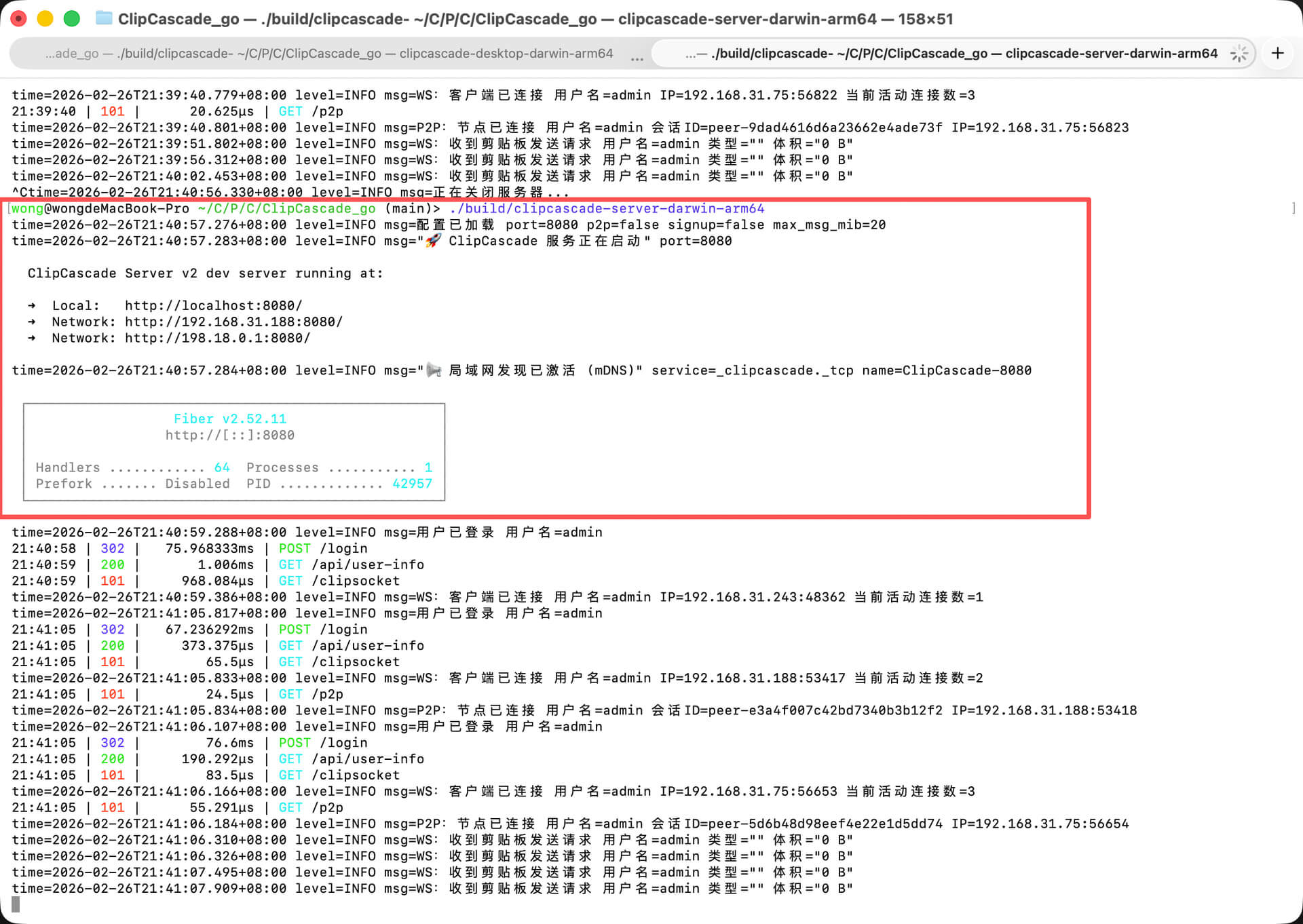
快速开始 > 以 macOS 为例 服务端启动
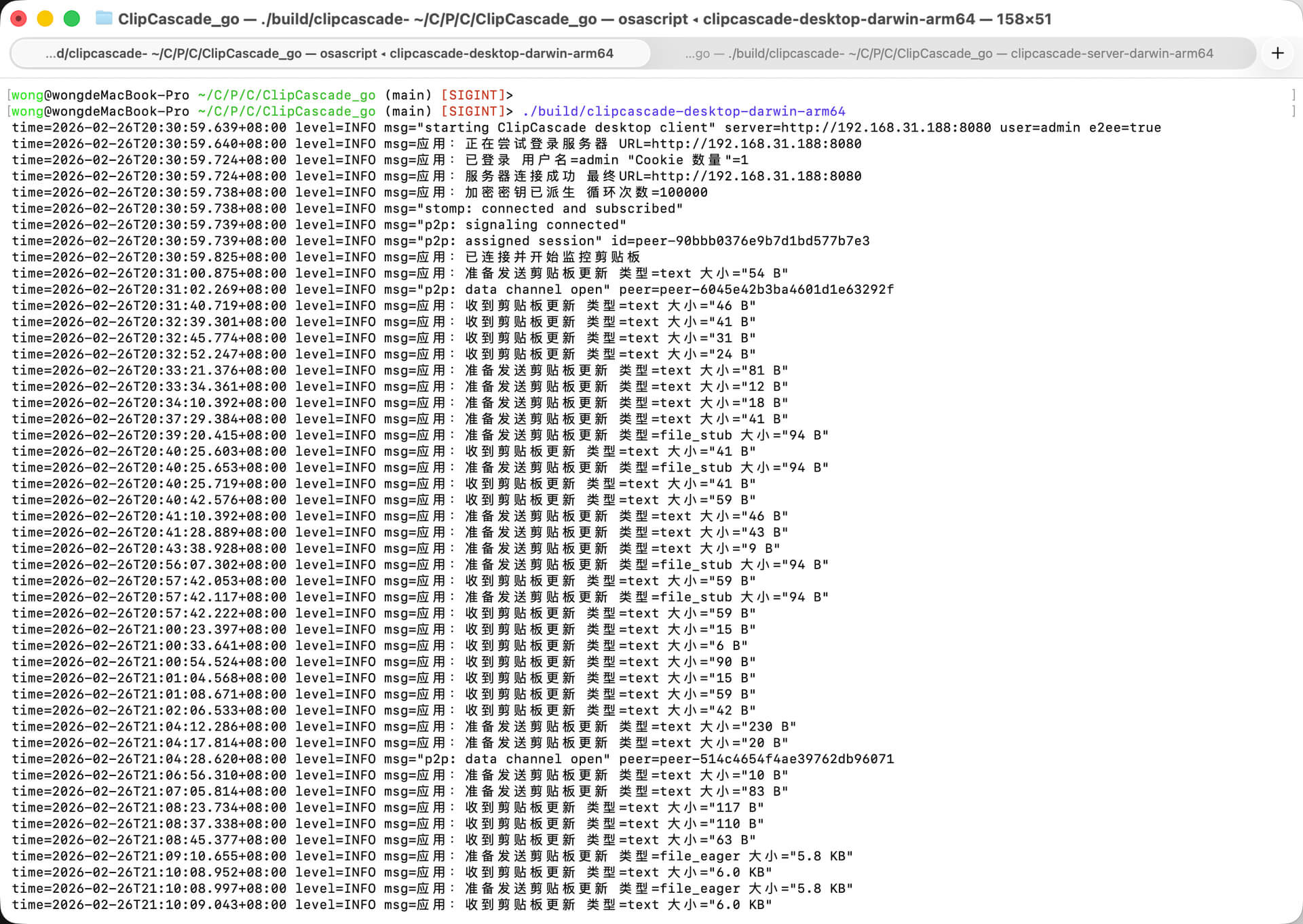
> 以 macOS 为例 桌面端启动
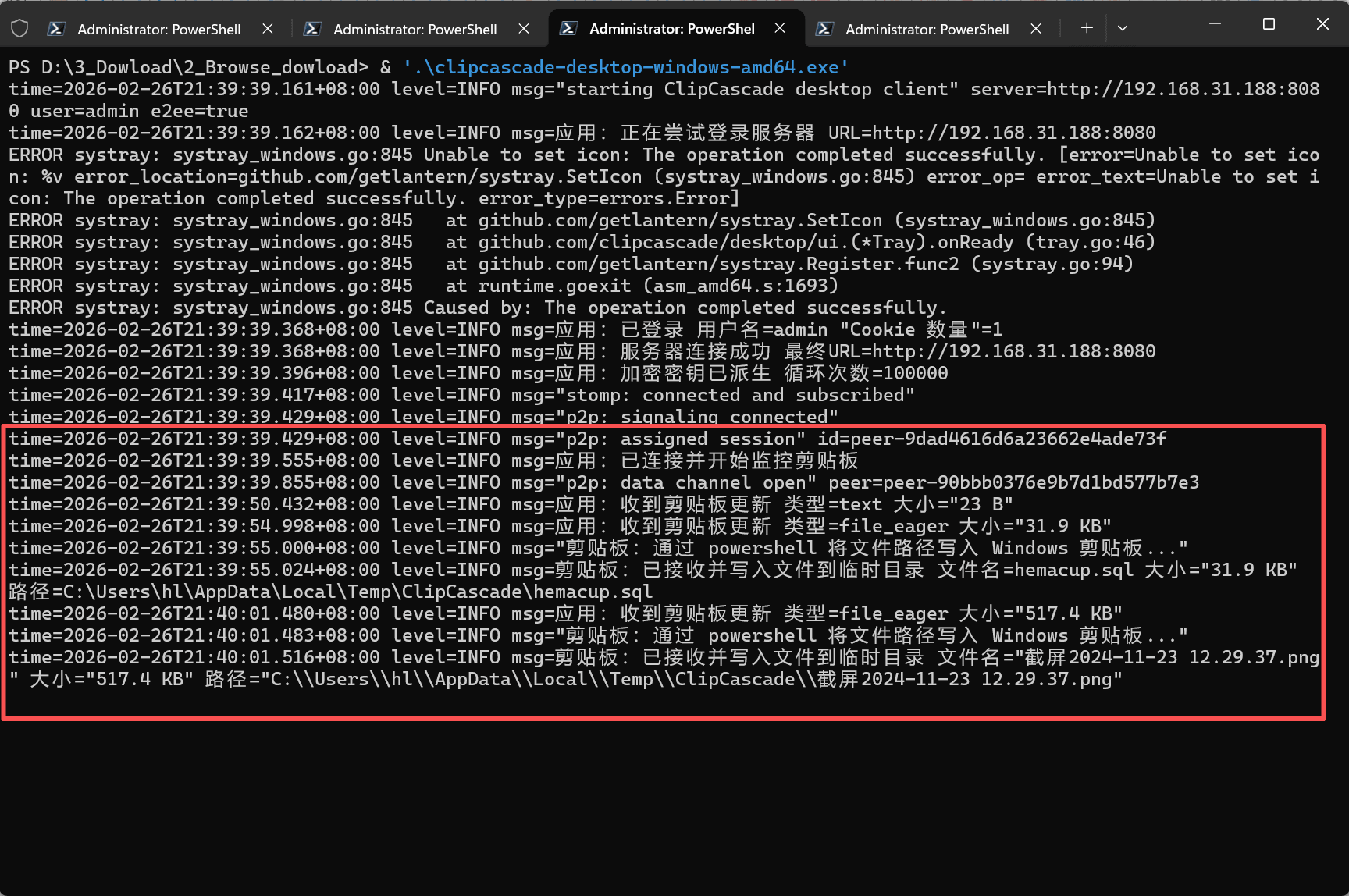
> win 桌面端
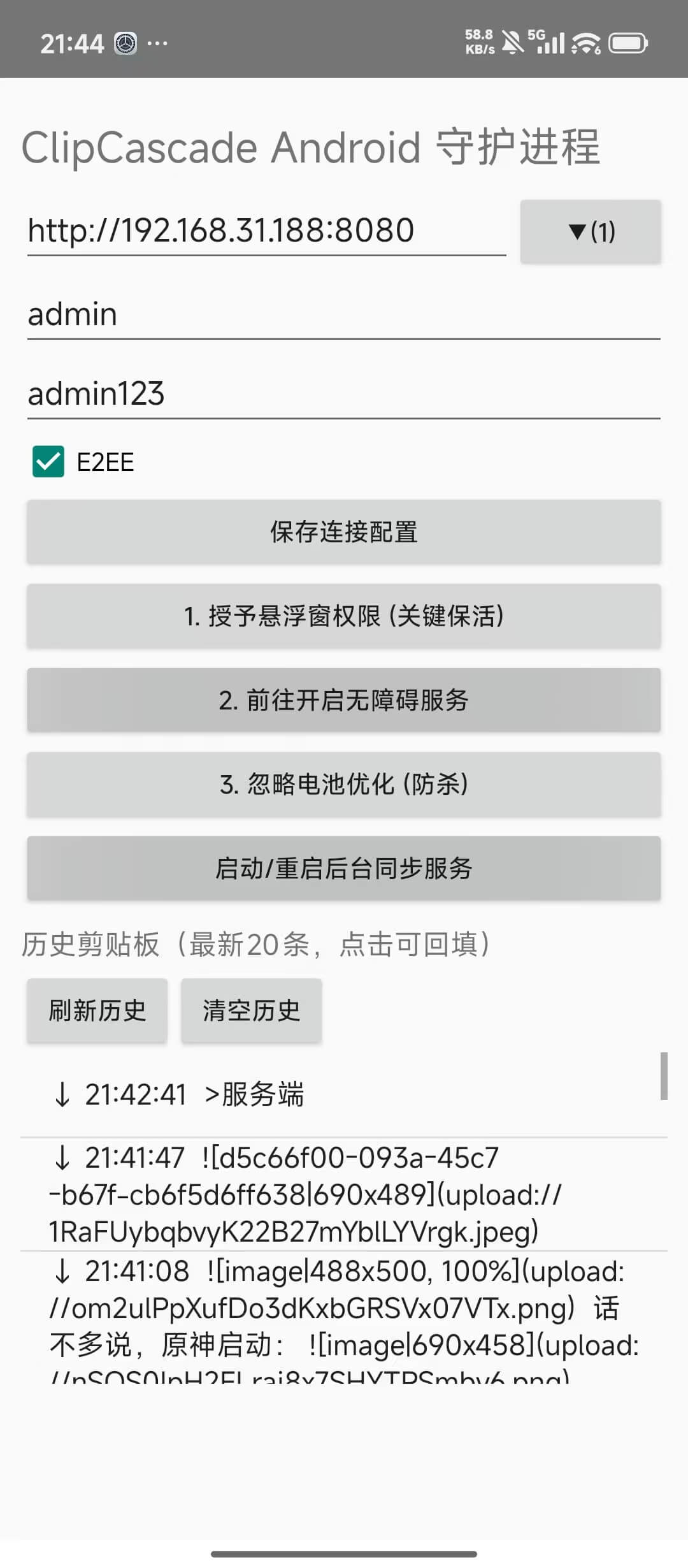
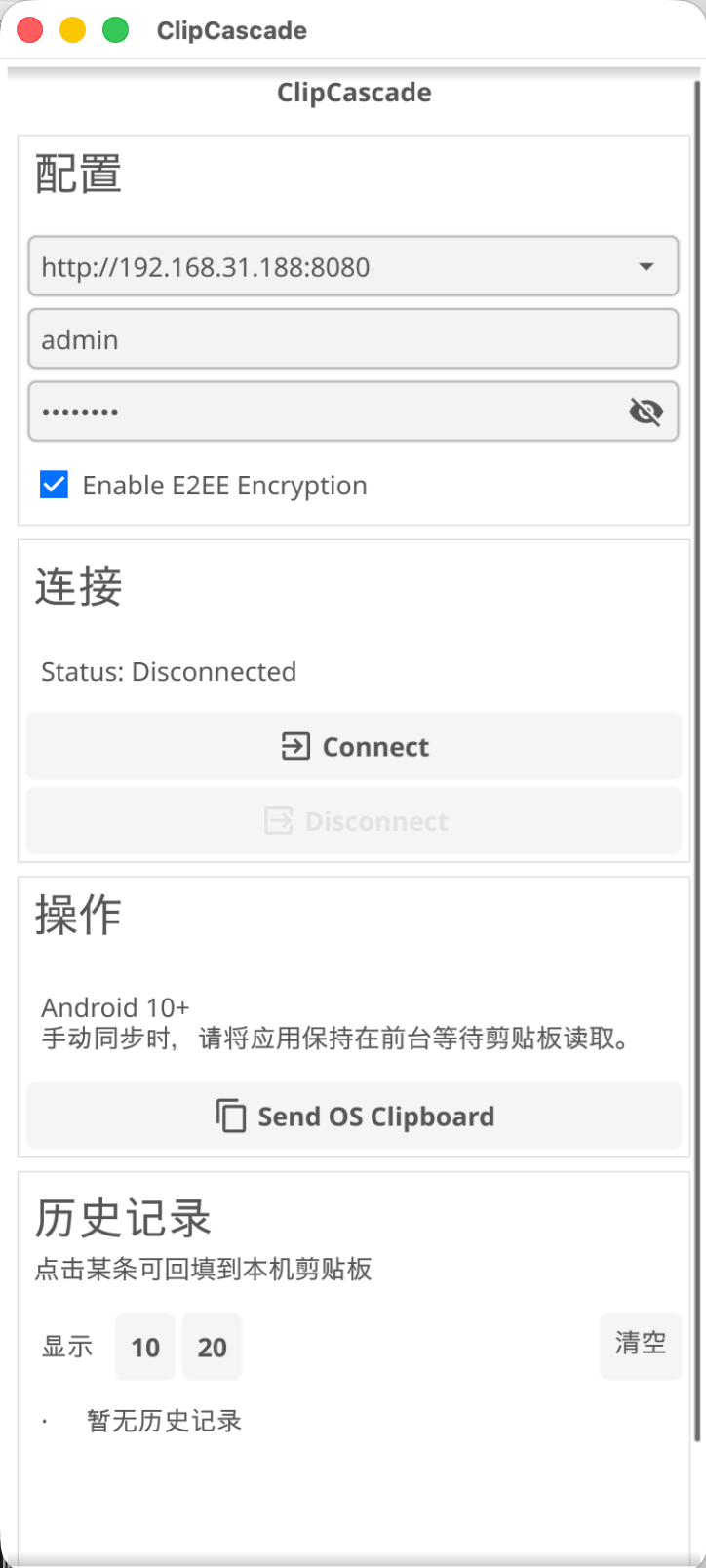
Android 桌面端启动 Desktop UI 端
那么这么棒的软件,它有没有带 UI 端的?
有的兄弟,包有的。PC 端这里也有 UI 的部分,而且都附带网络自动发现。
./build/clipcascade-desktop-ui-darwin-arm64 --server http://127.0.0.1:8080 --username admin --password admin123 --save
解决什么问题
1) 网络问题 不需要切换软件就能直接同步到另一台电脑
不同平台的剪切板不够不互通
不需要安装什么奇怪的输入法登录同步
不需要联网敏感
数据也能发
2) Android 很多软件在安卓10以上之后,它就不能在后台了。常驻后台。需要开启一串的东西,因为手机端主要是保证续航。
很多的常规打包软件都是不具备这样的能力的,需要编写特定化的代码。(当然这里我已经做了)
Web 网页剪贴板(server-web-clip) 不依赖 ClipCascade 账号体系,独立运行,适合局域网内快速传文字和文件。
./build/clipcascade-web-darwin-arm64
  database : /path/to/binary/data.db
  uploads  : /path/to/binary/uploads/
  ➜  http://localhost:8090/
./build/clipcascade-web-darwin-arm64 -p 9000
# 或
./build/clipcascade-web-darwin-arm64 --port 9000
环境变量 默认值 说明 WEBCLIP_PORT8090端口,占用自动+1 WEBCLIP_DB_PATH二进制目录/data.db 数据库路径 WEBCLIP_UPLOAD_DIR二进制目录/uploads 上传目录
./build-scripts/build.sh web-clip-cross
产物:build/clipcascade-web-{os}-{arch}
执行构建
1) 一键构建 ./build-scripts/build.sh all
server 全平台
desktop 全平台
desktop-ui(当前平台)
desktop-ui-cross(依赖 Docker)
Linux desktop 交叉编译依赖 Docker daemon(未启动会被跳过并告警)。
iOS 打包需要 Apple 开发者证书(无证书会告警)。
2) 启动服务端 ./build/clipcascade-server-darwin-arm64
3) 启动桌面端 ./build/clipcascade-desktop-darwin-arm64 --server http://127.0.0.1:8080 --username admin --password admin123 --save
./build/clipcascade-desktop-darwin-arm64 --debug
./build/clipcascade-desktop-darwin-arm64 --send-filter=text,file
--send-filter 可选值:all(默认)、none、text、image(截图,不是文件)、file,支持逗号组合(如 text,file)。
默认启用 E2EE 时,客户端日志中的“大小”是明文 payload 的估算大小。
服务端日志中的“体积”在 E2EE 场景下通常是加密后帧体(wire body)大小。
因此同一条消息在客户端与服务端看到的数值可能不一致,这属于预期行为。
若关闭 E2EE,双方更容易出现接近的体积数值。
用户管理
默认 signup 关闭。
/signup 在关闭时会返回 Signup is disabled。登录页在 signup 关闭时不再显示"Create an account"。
管理员登录后打开 /advance。
点击 + Add User。
输入用户名和密码即可创建。
同步策略(当前设计)
文本/图片
文件
单文件且大小 <= 8 MiB:file_eager 直传。
单文件且大小 > 8 MiB 且 <= 25 MiB:自动走 HTTP relay,接收端后台下载后写入本地剪贴板文件路径。
单文件且大小 > 25 MiB 且 <= 2 GiB:只登记到服务端 Web 的 deferred 列表,不自动塞进其他设备剪贴板;需要的人在 Web 页面手动请求/下载。
多文件或超过上限的文件:继续走 file_stub 占位(元信息通知)。
落盘到临时目录:
macOS/Linux: ${TMPDIR}/ClipCascade 或 /tmp/ClipCascade
Windows: %LOCALAPPDATA%\\Temp\\ClipCascade
同时写入系统剪贴板文件路径,用户可直接粘贴。
构建与环境
环境准备(必看)
Go 1.22+(建议与 CI 一致,当前 CI 使用 1.25)
Git
PATH 包含 $(go env GOPATH)/bin
Desktop/Linux 交叉编译:需要 Docker,并确保 Docker daemon 已启动。
macOS Desktop 构建:需要 Xcode Command Line Tools(xcode-select --install)。
Android 原生保活版(mobile-android-native):
JDK 17
Android SDK(platform-tools、platforms;android-34、build-tools;34.0.0)
Android NDK(通过 brew install --cask android-ndk 安装)
gomobile(go install golang.org/x/mobile/cmd/gomobile@latest && gomobile init)
建议设置的环境变量(已写入 ~/.zshrc,新终端自动生效):
export ANDROID_HOME="/opt/homebrew/share/android-commandlinetools"
export ANDROID_SDK_ROOT="$ANDROID_HOME"
export ANDROID_NDK_HOME="/opt/homebrew/Caskroom/android-ndk//AndroidNDK*.app/Contents/NDK"
项目已内置 client-android-native-shell/android/gradlew,不要求全局安装 Gradle。
若遇到 Gradle 缓存污染,可删除根目录 .gradle-user-home/ 后重试。
常用构建命令 ./build-scripts/build.sh server
./build-scripts/build.sh server-cross
./build-scripts/build.sh desktop
./build-scripts/build.sh cross
./build-scripts/build.sh desktop-ui
./build-scripts/build.sh mobile-android-native
mobile-android-native 产物:
build/ClipCascade-Android-Installable.apk(可直接安装)
Windows 黑框模式
默认:Windows 桌面端保留控制台黑框(便于看日志)。
无黑框托盘模式:
CLIPCASCADE_WINDOWS_GUI=1 ./build-scripts/build.sh cross
关键环境变量(Server) CC_PORT=8080
CC_SIGNUP_ENABLED=false
CC_P2P_ENABLED=false
CC_P2P_STUN_URL=stun:stun.l.google.com:19302
CC_MAX_MESSAGE_SIZE_IN_MiB=20
CC_ALLOWED_ORIGINS=*
CC_DATABASE_PATH=./database/clipcascade.db
常见问题
1) Docker 相关构建失败 报错:Cannot connect to the Docker daemon ...
open -a Docker
# 或
open -a OrbStack
2) 登录页点 Create 显示 Signup is disabled
开启公开注册:CC_SIGNUP_ENABLED=true
推荐方式:保持关闭,由管理员在 /advance 新增用户。
3) 文件能收到提示但粘贴不可用 请确认两端都使用最新 desktop 二进制,并检查日志是否出现:
应用:准备发送剪贴板更新 类型=file_eager剪贴板:已接收并写入文件到临时目录
社区
开源协议