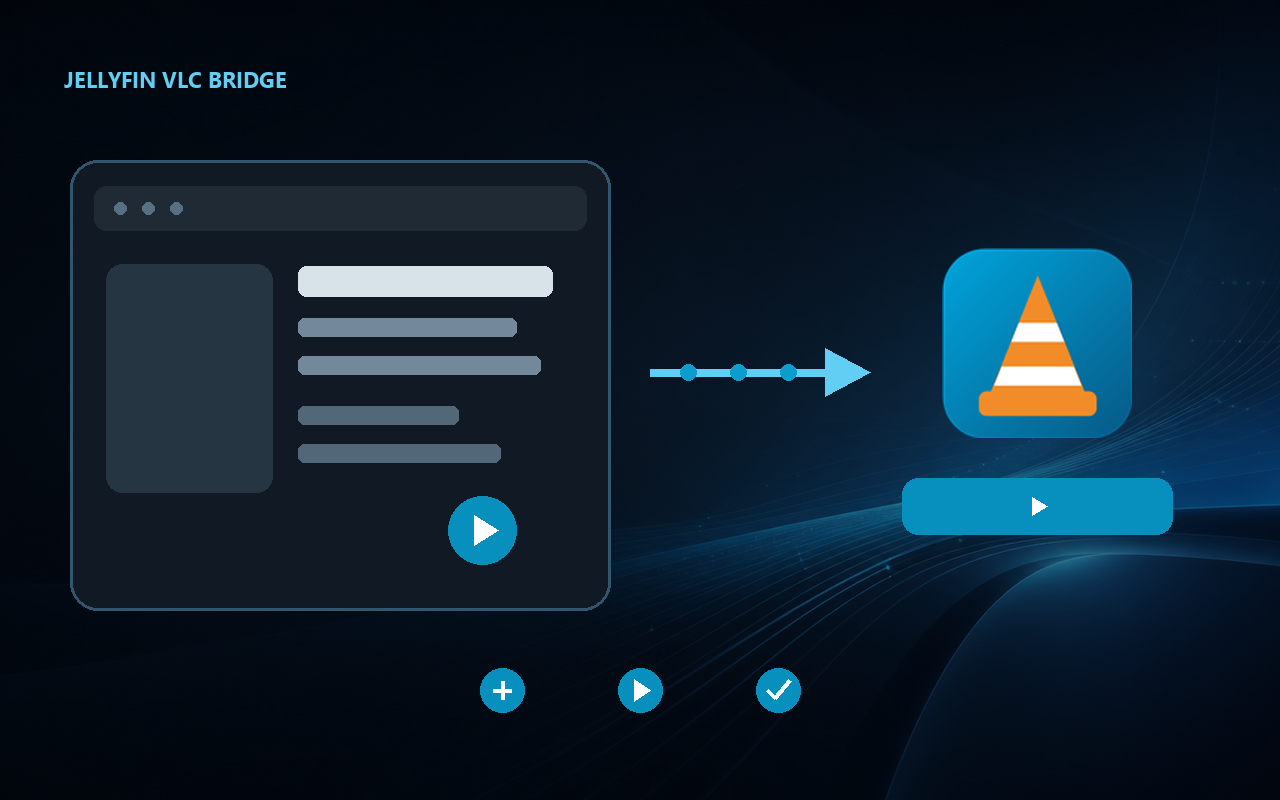
Jellyfin VLC Bridge is a media integration tool designed to connect the Jellyfin Web interface with VLC Media Player on Windows. It enables seamless playback of media directly in VLC, with features like resume support, progress synchronization, and Direct Play or SMB streaming.
Key Features:
Direct Integration: Adds "Play with VLC" action to Jellyfin Web, enabling direct media playback in VLC without modifying the Jellyfin server.
Resume Support: Continues playback from where you left off in Jellyfin, ensuring a seamless experience across devices.
Progress Synchronization: Syncs playback, pause, and stop actions between Jellyfin and VLC for a unified viewing experience.
Direct Play or SMB: Supports both Direct Play (HTTP) and SMB streaming for flexible media access.
Quick Connect Authentication: Simplifies setup with Quick Connect integration, eliminating the need to manually enter API keys.
Graphical Control Center: Includes a user-friendly interface for managing settings, diagnostics, and updates.
Target Audience and Benefits:
Ideal for Jellyfin users on Windows who want to enhance their media experience by leveraging VLC's capabilities. The tool benefits those seeking seamless playback control, resume functionality, and direct integration without server modifications or data sharing with developers.
Available via the Windows Package Manager, Jellyfin VLC Bridge can be easily installed using winget, making it accessible for automated deployment and streamlined updates.
README
Jellyfin VLC Bridge
Vos films et séries Jellyfin dans VLC, en un clic.
Jellyfin VLC Bridge ajoute le bouton Lire avec VLC dans votre navigateur. Vous choisissez un film ou une série sur Jellyfin, puis regardez la vidéo dans VLC sur votre PC. Votre progression est enregistrée dans Jellyfin.
Il vous faut : Windows 10 ou 11 en 64 bits, VLC, Google Chrome et un serveur Jellyfin auquel vous avez accès.
Pour commencer
Installez l’application Windows. Sur la page de téléchargement ci-dessus, ouvrez le fichier qui se termine par -Setup.exe et suivez l’assistant.
Connectez Jellyfin. Saisissez l’adresse de votre serveur. L’assistant affiche un code à autoriser dans Jellyfin → Paramètres → Quick Connect.
Ajoutez l’extension Chrome. Utilisez le second lien ci-dessus, rechargez Jellyfin, ouvrez un film ou un épisode et cliquez sur Lire avec VLC.
L’application et l’extension sont toutes les deux nécessaires. L’installation du Bridge ne demande pas de droits administrateur. Une mise à jour conserve votre connexion et vos réglages.
Pendant la lecture
Reprenez là où vous en étiez, ou repartez du début.
Retrouvez votre progression et vos épisodes vus dans Jellyfin.
Enchaînez les épisodes d’une saison ou les films d’une collection.
Choisissez la version du média, par exemple 1080p ou 4K, lorsqu’elle existe.
L’application et l’extension sont disponibles en français et en anglais. Les pistes audio et les sous-titres se choisissent dans VLC.
Besoin d’aide ?
Ouvrez Jellyfin VLC Bridge depuis le menu Démarrer : l’application vérifie votre connexion et vous indique quoi faire si la lecture ne démarre pas.