Use this command to install IsImeOn with WinGet:
winget install --id=Hinaser.IsImeOn -e Copy WinGet command to clipboard Shows an indicator (character badge, teardrop, or circle) at the text caret
that follows the current IME input mode (hiragana, katakana, etc.).
Nothing is shown while the IME is off. Single portable exe with no runtime
dependencies, resident memory around 5 MB (as shown in Task Manager).
IsImeOn — IME連動キャレットインジケーター
IME の入力モード(オン/オフ・ひらがな・カタカナ等)に応じて、テキストキャレットの位置に
インジケーター(文字バッジ/しずく/丸)を重ねて表示するトレイ常駐ツールです。
IMEオフでは何も表示せず素のキャレットのまま 、IMEオンのときだけ装飾が出ます。
Windows の IME とキャレットの挙動を実機調査したうえで、ゼロから実装しています。
OS標準のテキストカーソルインジケーターとは独立して動作し、単一exe・実行時依存なしで常駐します。

仕組み
フォアグラウンドウィンドウの IME 状態を IMM32
(ImmGetDefaultIMEWnd + WM_IME_CONTROL / IMC_GETOPENSTATUS・IMC_GETCONVERSIONMODE)
で取得。WinEventフック(フォアグラウンド切替・フォーカス・キャレット移動)で即時反応し、
取りこぼし対策に既定100ms間隔のポーリングを併用。無操作が10秒続くと500msへ自動バックオフする
キャレット位置を GetGUIThreadInfo(hwndCaret + rcCaret)で追跡。
システムキャレットを使わないアプリ(Chrome・Windows Terminal 等)は UI Automation にフォールバック
(TextPattern2.GetCaretRange → 非対応なら TextPattern.GetSelection を末尾に潰して使用)
透明・クリック透過・非アクティブの最前面オーバーレイウィンドウに自前で描画
描画が自前なので、色・サイズ・形状の変更は即時反映されます。管理者権限は不要(HKCUのみ)。
OS標準のテキストカーソルインジケーター(EoAExperiences.exe)には依存せず、
むしろ併用すると二重表示になるため、動作中なら警告を出します。
入手とインストール
インストーラはありません。単一の exe を好きな場所に置くだけです。
winget(推奨):
winget install Hinaser.IsImeOn
手動: Releases から
IsImeOn--win-x64.zip をダウンロードして展開し、IsImeOn.exe を実行。
SmartScreen の警告について
本ソフトはコード署名証明書を使っていません 。そのため初回起動時に
「WindowsによってPCが保護されました」という警告が出ることがあります
(「詳細情報」→「実行」で起動できます)。
署名証明書は「誰が配布したか」を示すもので、中身が安全であることを保証しません
(署名済みマルウェアは実在します)。本ソフトは代わりに、より検証可能な方法をとっています:
ソースが全て公開されている — このリポジトリがすべてです
ビルドがGitHub Actions上で行われる — 配布物は作者のPCではなく、公開されたワークフローで
公開されたコミットからビルドされます
ビルド来歴(provenance)が署名付きで公開されている — 配布物が「どのコミットから、
どのワークフローで」作られたかを暗号的に検証できます:
gh attestation verify IsImeOn.exe --repo Hinaser/is-ime-on
SHA256 を各リリースに添付 — SHA256SUMS.txt と照合できます:
Get-FileHash IsImeOn.exe -Algorithm SHA256
使い方
IsImeOn.exe を起動(単一exe・インストール不要。Windows側の設定も不要)。
ウィンドウは出ず、そのままタスクトレイに常駐します。
トレイアイコンは現在のIMEモードの色の丸になります
設定はトレイアイコンを右クリック →「設定を開く」(またはダブルクリック)。
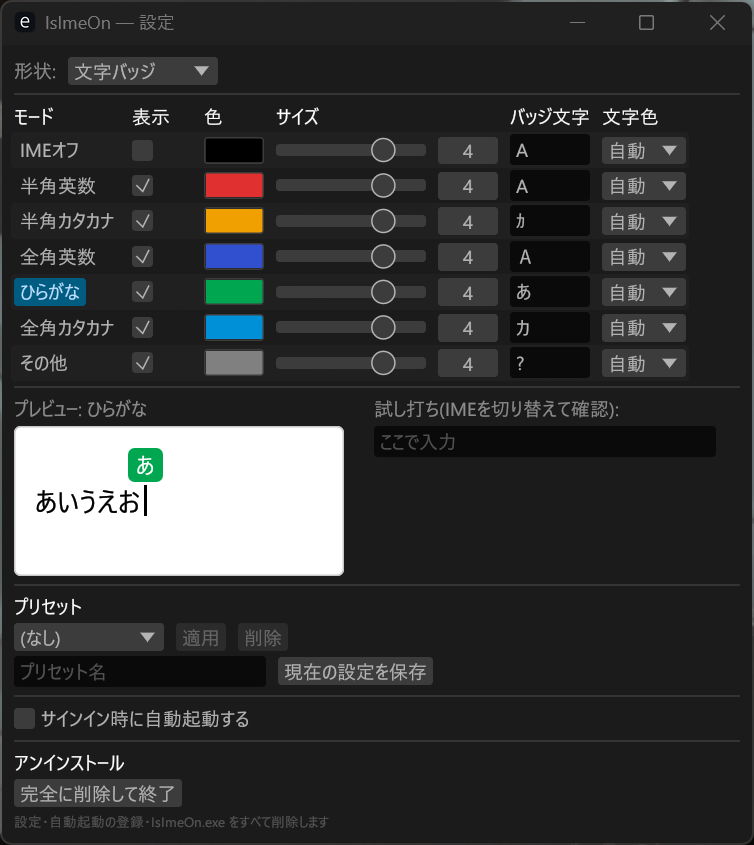
モードごとに「表示」・色・サイズ・バッジ文字を編集 — 変更は即時反映・自動保存 。
「試し打ち」欄でその場で確認できます
設定ウィンドウを閉じても常駐は続きます(GUI分のメモリはここで解放される)。
終了はトレイアイコンの右クリックメニューから
機能
7モード(IMEオフ/半角英数/半角カタカナ/全角英数/ひらがな/全角カタカナ/その他)ごとの
表示ON/OFF・色・サイズ(既定: IMEオフは非表示=素のキャレット)
形状の選択: 文字バッジ(既定)/ しずく(OS風・上下)/ 丸
(キャレット上に角丸四角+文字。バッジ文字はモードごとに1〜2文字を自由に設定 — 例: あ/カ/カ/全/A。
文字色は「自動(背景の明度で白/黒)/ 白 / 黒」。config.json の LabelColor に
"#RRGGBB" を直接書けば任意色も可)
表示位置の選択: キャレットの上(既定)/ キャレットの下(macOS 風。形状は上下反転して描画)
カラーピッカー(色見本ボタンから RGB/HSV・16進で指定)、サイズはスライダー(1〜5)
UI の日本語/英語切り替え(既定は Windows の表示言語に合わせる。設定画面の「言語 / Language」で変更可)
オプトインの更新確認(既定はオフで、オフの間は一切通信しない)。オンにすると起動時と1日1回
GitHub の Releases API へ最新版を問い合わせ、新しい版があればトレイの通知とメニューで知らせる
(ダウンロード・更新は行わない。winget で導入した場合は winget upgrade Hinaser.IsImeOn で更新)
オプトインのパフォーマンスログ(%APPDATA%\IsImeOn\perf.log。詳細は PERFORMANCE.md )
選択中モードの簡易プレビュー+「試し打ち」欄
Windows標準インジケーターが動作中の場合の二重表示警告と、その場で停止するボタン
サインイン時の自動起動(HKCU の Run キーに exe の絶対パスを登録)。
exe を移動した場合は、移動先から一度起動すれば登録先が自動で追随する
プリセットの保存・適用・削除
アンインストール(設定・自動起動の登録・exe をまとめて削除。確認あり)
設定は %APPDATA%\IsImeOn\config.json
リポジトリ構成
src/ — 配布版本体(Rust)。これが製品。
単一exe(約5MB)・常駐メモリ約5MB(タスクマネージャーの表示値)・実行時依存なし。
src/main.rs — 常駐プロセス。トレイ・WinEventフック・メッセージループ
src/engine.rs — バックグラウンドのポーリングスレッド(MTA。ハングしたアプリでもUIを止めない)
src/ime.rs / src/caret.rs / src/uia.rs — IME状態とキャレット位置の取得
src/overlay.rs — Direct2D によるオーバーレイ描画
src/shape.rs — インジケーター形状の幾何計算(オーバーレイとプレビューで共用)
src/settings.rs — egui 設定ウィンドウ(別プロセスで起動し、閉じるとGUI分のメモリを完全解放)
src/tray.rs / src/sysint.rs — トレイアイコン、スタートアップ登録・競合検出
ビルド
配布版(Rust。リポジトリ直下):
cargo build --release # → target\release\IsImeOn.exe(単一exe・依存なし)
cargo test # 単体テスト
実測値(アイドル時)
配布サイズ 常駐メモリ(タスクマネージャーの「メモリ」) アイドルCPU(60秒) 約5MB(単一exe・依存なし) 約5MB 0.0ms(イベント駆動+バックオフ)
設定ウィンドウは別プロセスなので、開いている間だけGUI分のメモリを使い、閉じると完全に解放される。
状態別の詳細とバッテリーへの影響・計測の再現手順は PERFORMANCE.md を参照。
既知の制約
表示されない・映らないなどの症状別の対処は TROUBLESHOOTING.md を参照。
キャレット位置はシステムキャレット→UI Automation の順で取得する。UIAの TextPattern も
提供しないアプリでは表示されない(動作確認済み: メモ帳・Firefox・Chrome・Windows Terminal)
キャレット追従はイベント+ポーリング(既定100ms)のため、高速なカーソル移動ではわずかに遅れることがある
管理者権限で動くウィンドウの上にはオーバーレイを描画できない(UIPI の制約)
IME コンテキストを持たないウィンドウでは「IMEオフ」扱い
自動起動は登録時の絶対パスで動くため、exe を移動した直後の初回サインインでは
起動しないことがある(移動先から一度手動起動すれば以後は追随する)
アンインストール
設定画面の一番下にある「完全に削除して終了」で、次のすべてを削除して終了します:
自動起動の登録(HKCU\Software\Microsoft\Windows\CurrentVersion\Run の IsImeOn)
設定ファイル(%APPDATA%\IsImeOn)
IsImeOn.exe 本体(実行中の exe は自分で消せないため、終了直後に削除される)
winget で導入した場合はこのボタンは無効になります。winget uninstall Hinaser.IsImeOn を使ってください
(winget の管理下にあるファイルを自前で消すとパッケージ情報と食い違うため)。
手動で消す場合も、上記の3つを削除するだけです。レジストリの他の場所には何も書きません。
ライセンス
MIT License — 詳細は LICENSE を参照。