





KeyTree 是一款面向 Windows 的本地优先密码管理器。把账号、密码和动态验证码整理在自己的 .kdbx 加密文件中,通过分组与搜索找到它们,用快速面板、复制或自动输入完成日常登录。
不配置云服务,也能管理本地密码库。 需要跨设备使用时,再连接自己的 WebDAV 服务,手动同步或开启锁定时同步。
> 当前版本 0.2.0 · 更新日志 · 安装包面向 Windows x64。界面截图使用虚构演示数据,SVG 图解为功能示意;不代表所有网盘和手机客户端已经通过兼容性验收。
界面预览
使用独立创建的 KDBX 演示库,展示账号管理、搜索、TOTP、条目编辑与密码库体检。所有账号、密码、域名和验证码均为虚构示例,不可用于登录。
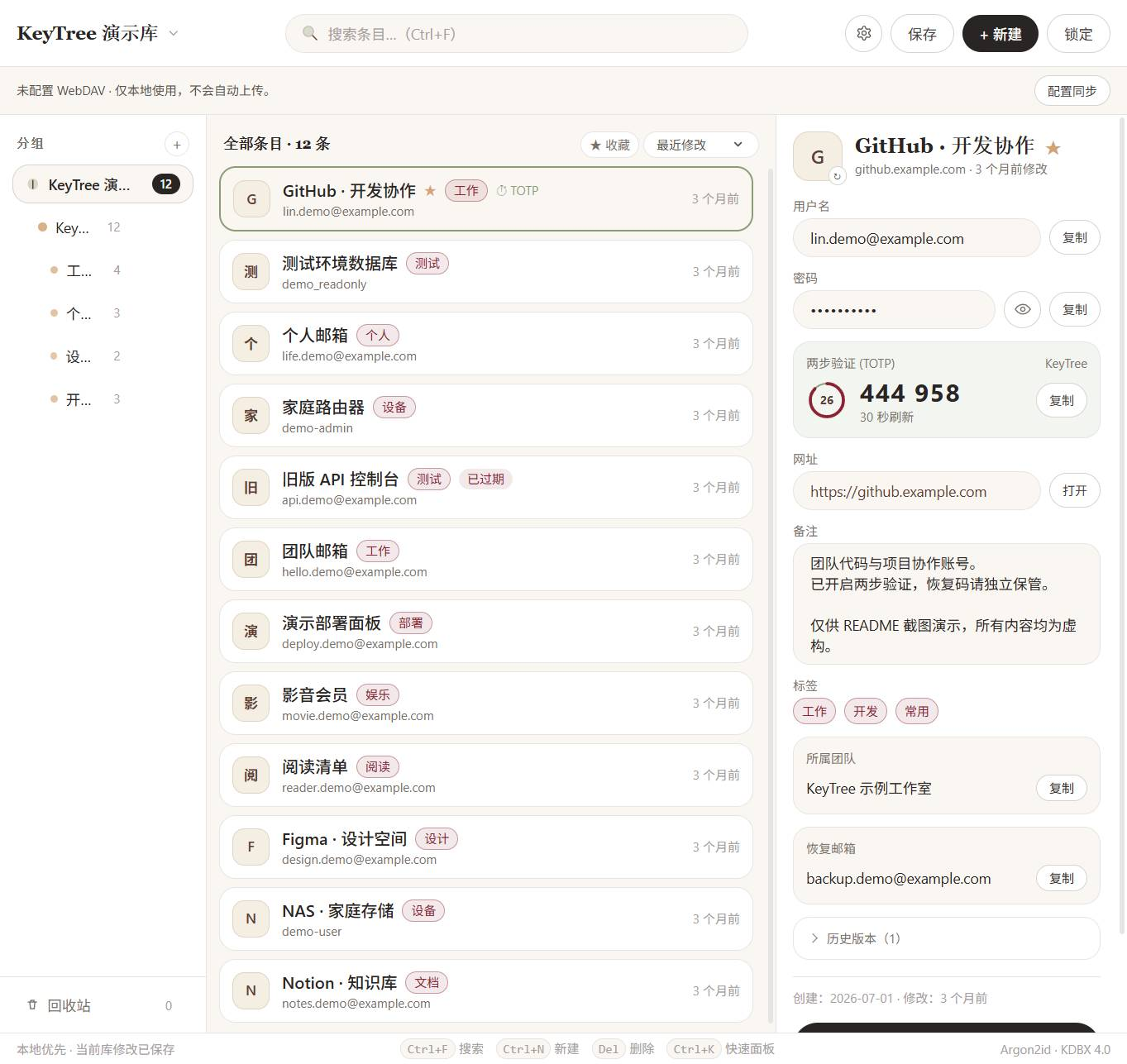
账号列表与详情并排展示,密码保持隐藏;分组、搜索和动态验证码集中在同一界面。
查看条目编辑与密码生成
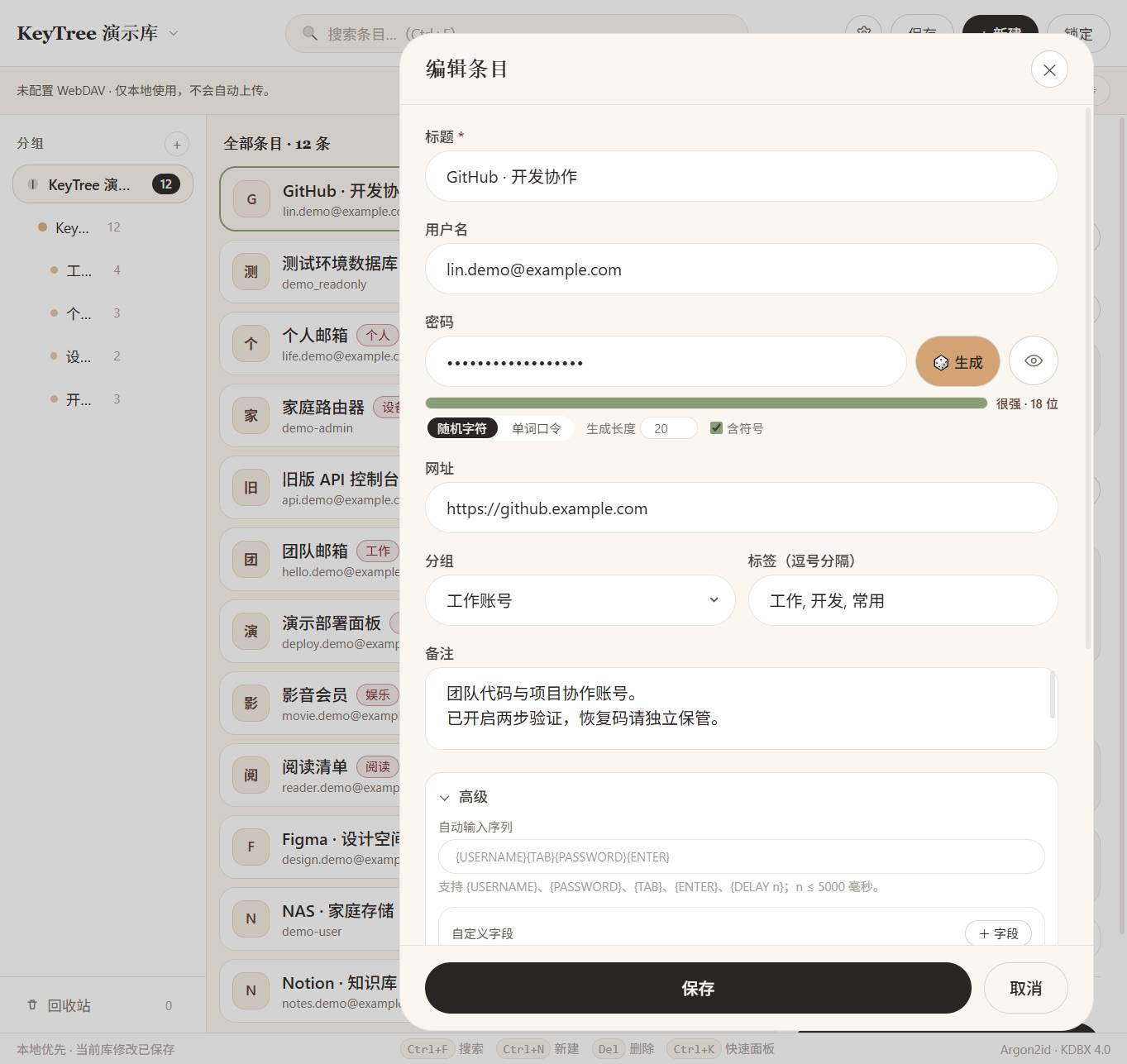
在同一处编辑账号信息、选择随机密码或口令短语生成方式,并整理分组与标签。
查看密码库体检:弱密码、重复密码与过期提醒
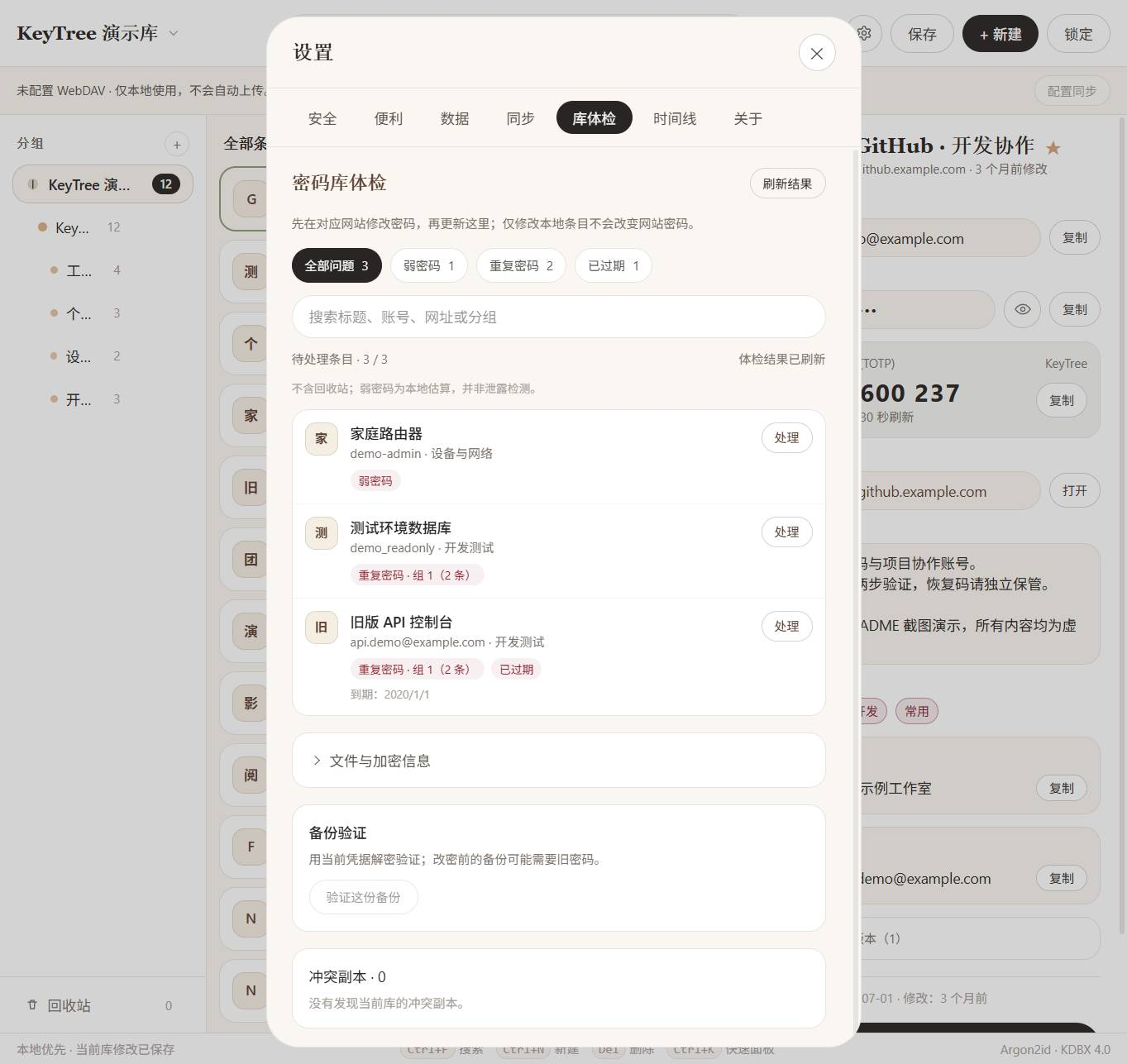
在 设置 → 库体检 查看弱密码、重复密码和已过期条目,按问题类型筛选并进入编辑。演示库故意设置了这些问题,用于展示检测结果;不包含回收站条目。
弱密码为本地估算,不是泄露检测。请先在对应网站修改密码,再更新密码库;仅修改本地条目不会改变网站密码。
> 截图说明: 来自当前应用前端,在隔离环境中实际解密演示 KDBX;原生接口仅作隔离适配,未连接真实账户或网盘,不代表桌面原生功能验收。
从整理到取用,少一点重复操作
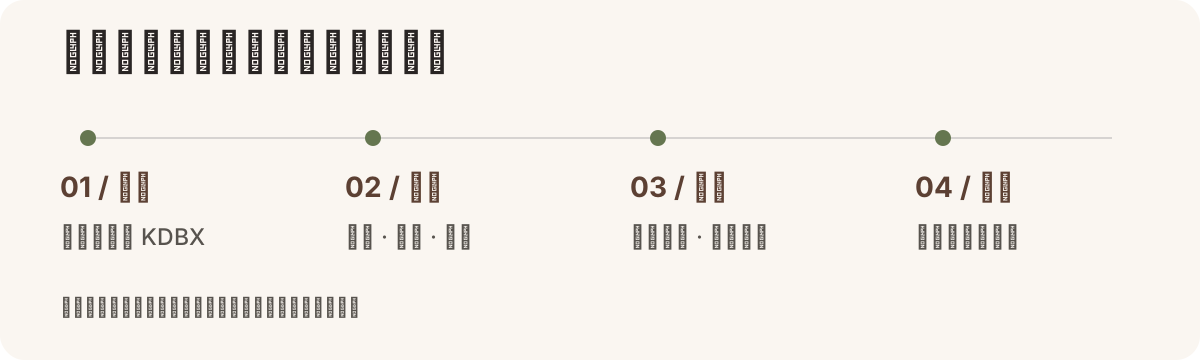
有序整理
分组、标签、搜索与自定义字段,让工作和个人账号各归其位。条目历史与回收站帮助回看修改、找回误删;最近使用的密码库方便切换。
顺手取用
生成随机密码或口令短语,保存 TOTP 动态验证码;通过快速面板、全局快捷键、字段复制和自动输入减少重复操作。自动输入前,请先核对目标窗口与焦点。
贴近日常的保护
支持 Windows Hello 本机快速解锁、空闲自动锁定、剪贴板定时清理和截图隐藏设置。还提供托盘、可选开机自启、密码库体检与本机操作时间线。
开始使用
1. 安装 KeyTree
从 GitHub Releases 下载 KeyTree-Setup.exe,按向导安装后启动 KeyTree。安装版无需 Node.js、Rust 或开发服务器。安装包作为 Release 附件提供,不放在源码目录中;自行构建见下方“开发与构建”。
- 系统依赖: Microsoft Edge WebView2 Runtime;缺少时安装器会尝试联网补装。
- 安装语言: 简体中文或 English,仅影响安装向导,不改变应用界面语言。
- 来源提醒: 当前安装包未签名,Windows 可能提示“未知发布者”或 SmartScreen 警告。请从本项目的 GitHub Releases 下载。
2. 建立第一个密码库
在启动页选择“新建”,设置主密码并保存 .kdbx 文件;已有密码库可直接选择“打开”,也可配合密钥文件使用。
添加一个测试账号,试试分组、搜索与复制,再确认保存状态。建议先用测试库熟悉操作,并验证备份恢复,再迁移重要账号。 保存失败时应重试或另存,不要假定修改已经落盘。
> 主密码与密钥文件请独立妥善保管。遗失所需凭据后,不能绕过加密恢复数据;Windows Hello 不是跨设备的主密码替代品。
3. 迁移已有账号
进入 设置 → 数据,选择 Chrome、Edge 或 KeePassXC 的 CSV 文件,核对导入预览后确认。当前导入只新增条目,不覆盖已有条目。
导出时优先使用完整的加密 KDBX 副本。CSV 含明文密码,仅适合临时迁移,不应分享、上传或作为日常备份保存。
同步与备份
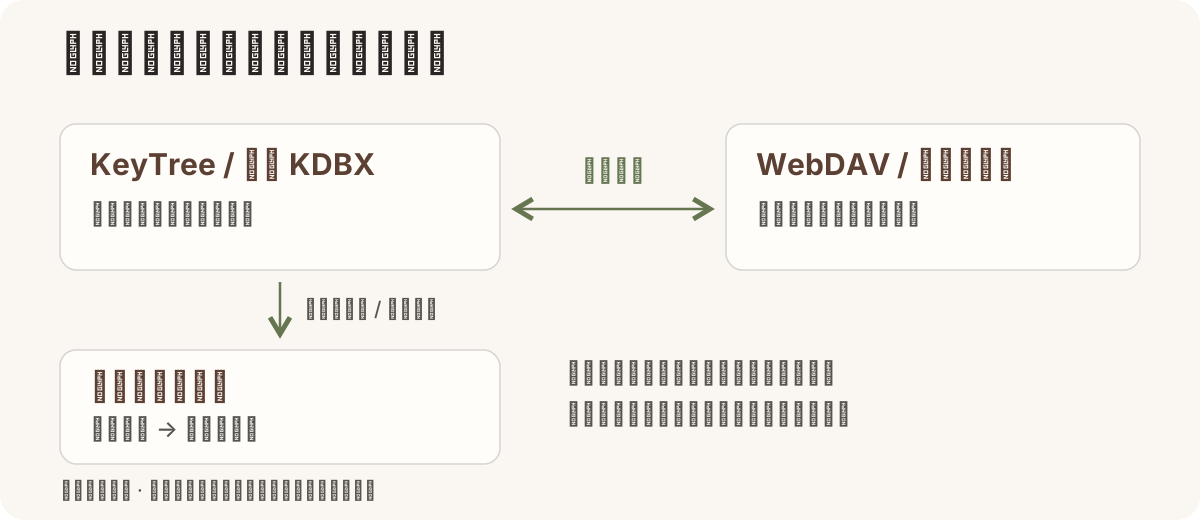
同步:换设备前后,主动确认一次
在 设置 → 同步 填写完整的 HTTPS .kdbx 文件地址、用户名与应用专用密码。保存后先做只读连接测试,再点击“立即同步”;主界面也提供快捷入口。
手动同步会读取远端、验证同一库、合并并保存本地,再条件上传。可在同步设置中启用锁定时自动同步(默认关闭):先保存并锁定,再尝试上传密文;远端不是已知版本时停止并提示解锁后手动合并,不强制覆盖。没有定时或保存后自动同步。本地已保存,不等于远端已更新。
使用坚果云时,先手动上传当前同一份 KDBX,再配置它的 WebDAV 文件地址,不能使用网页分享链接。不要让云盘客户端与内置同步同时管理同一本地文件。
手机需另选支持 KDBX 和对应服务的客户端;KeyTree 本身不提供手机版。换设备编辑前先同步,编辑完再同步。真实服务和跨设备兼容性仍需单独验证。
阅读 WebDAV 同步指南 →
备份:保留旧版,恢复时不覆盖原库
入口:设置 → 数据 → 备份版本。覆盖已有有效 KDBX 前保留上一版密文,也可手动备份当前已保存版本。
备份位于库文件旁的 <库文件名>.keytree-backups 目录;单库最多保留 30 份、合计 256 MiB,单份上限 64 MiB。恢复时先用当前凭据验证预览,再另存为不存在的新文件,不覆盖原库。
内置同步只上传库文件,不上传备份目录、密钥文件、Hello 缓存、应用设置或审计记录。密钥文件需要独立安全传递。
同步不是备份,本地备份不等于异地容灾。 旧备份可能仍需旧主密码或旧密钥文件;重要密码库应在独立设备另存受保护的副本。
阅读备份与恢复说明 →
安全边界,提前说清楚
KDBX 加密、Windows Hello 和 DPAPI 本机凭据保护是安全措施,不是绝对安全承诺,也不能保护已被恶意软件控制的系统。
加密强度与高安全模式
新建库默认采用 KDBX 4 / AES-256 / Argon2id(64 MiB、3 次迭代、并行度 1)。已有库不会因打开或正常保存而自动改变参数。
进入 设置 → 安全 → 密码库加密强度 查看真实参数,选择 64 / 128 / 256 MiB 最低成本档位,先测试本机耗时,再确认升级。升级保留更高的现有 Argon2 内存、迭代与并行度,保留数据加密算法;KDBX 3 升级为 KDBX 4。新密文通过重新解密验证且当前版本备份成功后,才按版本检查原子写入。测试时间仅表示一次密钥派生,增加成本也会使保存、解锁与同步变慢;其他 KeePass 客户端仍需自行验证。
新安装默认关闭快速解锁;历史设置中明确开启的选择会保留。高安全模式关闭快速解锁和自动 Hello,并清理本机解锁缓存;之后每次解锁需主密码及所需密钥文件。缓存清理失败会提示重试,不表示已经删除。Windows Hello 快速解锁采用账户级 DPAPI 缓存主密码及可选密钥文件,不是硬件绑定加密;正常退出时清理,异常退出可能残留。
参数升级只作用于当前库,不会加固旧备份、云端历史或其他副本。 升级后按需手动同步,不要在确认可恢复前删除备份。强且独立的主密码不可替代;密钥文件应单独备份并与数据库分开保管。
- 公开主密码提示是明文元数据,会随 KDBX 传播,不要写入密码、密钥或敏感线索。
- 更换主密码或密钥文件,不会重新加密旧备份、云端历史和其他副本;旧凭据仍可能打开它们。
- 自动锁定、剪贴板清理与截图隐藏是辅助保护,不保证阻止所有截取或泄露。
- 当前未提供第三方安全审计证明;真实网盘条件上传、手机端合并与元数据保留仍需单独验收。
开发与构建
前端:Vue 3 / TypeScript / Vite / Tailwind CSS / Radix Vue。桌面层:Tauri 2 / Rust。KDBX 读写基于仓库内的 kdbxweb,配合 Argon2 实现。
建议在 Windows 上准备 Node.js 22 LTS、npm、Rust stable(MSVC 工具链)、Visual Studio C++ 桌面开发组件、Windows SDK 与 WebView2。Node.js 版本为建议环境,非最低版本承诺;系统依赖详见 Tauri 官方说明。
在仓库根目录执行:
cd keytree
npm ci
npm run tauri -- dev
应用源码位于 keytree 目录。仅运行 npm run dev 可预览前端,但普通浏览器不能替代原生功能验收。
测试命令、发布构建与项目结构
以下命令均在 keytree 目录执行:
# 前端回归脚本
npm test

# TypeScript 类型检查与前端构建
npm run build

# Rust 测试
cargo test --manifest-path src-tauri/Cargo.toml

# 桌面发布构建
npm run tauri -- build
默认桌面打包产物位于 keytree/src-tauri/target/release/bundle/。以上是开发命令,不代表本文更新时重新执行过全部测试或安装验收。
.
├── README.md                 # 中文项目首页
├── README.en.md              # 英文项目首页
├── assets/readme/            # README 品牌首图
└── keytree/
    ├── assets/               # 产品 Logo
    ├── src/
    │   ├── components/       # 条目、密码库与设置界面
    │   ├── composables/      # 密码库状态、锁定与同步协调
    │   ├── lib/              # 搜索、TOTP、导入等逻辑
    │   └── kdbx/             # KDBX 与 Argon2 集成
    ├── src-tauri/            # Rust 原生层与打包配置
    ├── vendor/kdbxweb/       # 本地 KDBX 依赖
    ├── scripts/              # 开发与回归脚本
    └── docs/                 # 同步、备份说明与流程图
许可
MIT,见 LICENSE。