
GestureSign V2
面向 Windows 11 的触控板、触摸屏和鼠标手势工具,支持 TipTap、边缘交互与本地 AI 意图判断。






简体中文 | English | 日本語 | 软件展示 / Screenshots
软件展示
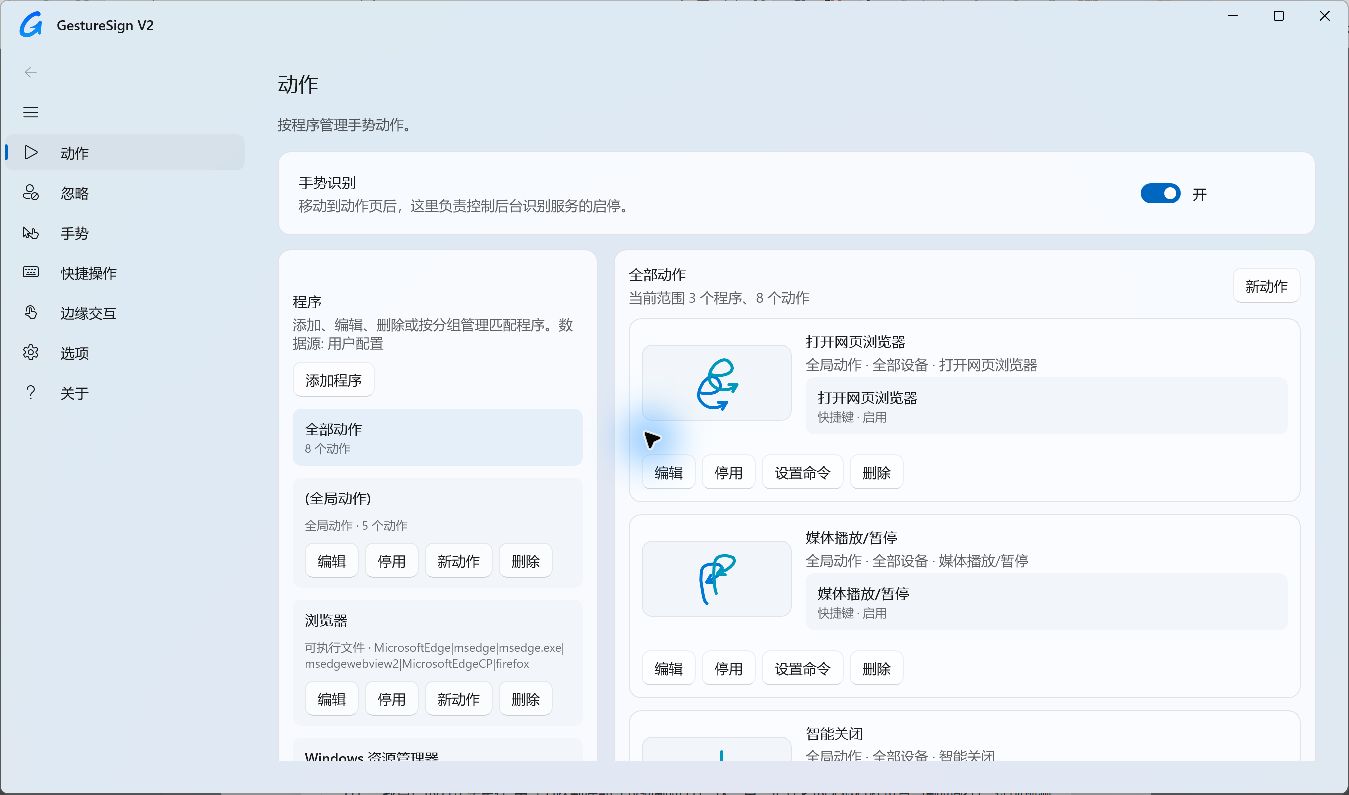
动作管理
按应用管理手势与命令,查看轨迹缩略图,并导入、导出或备份配置。
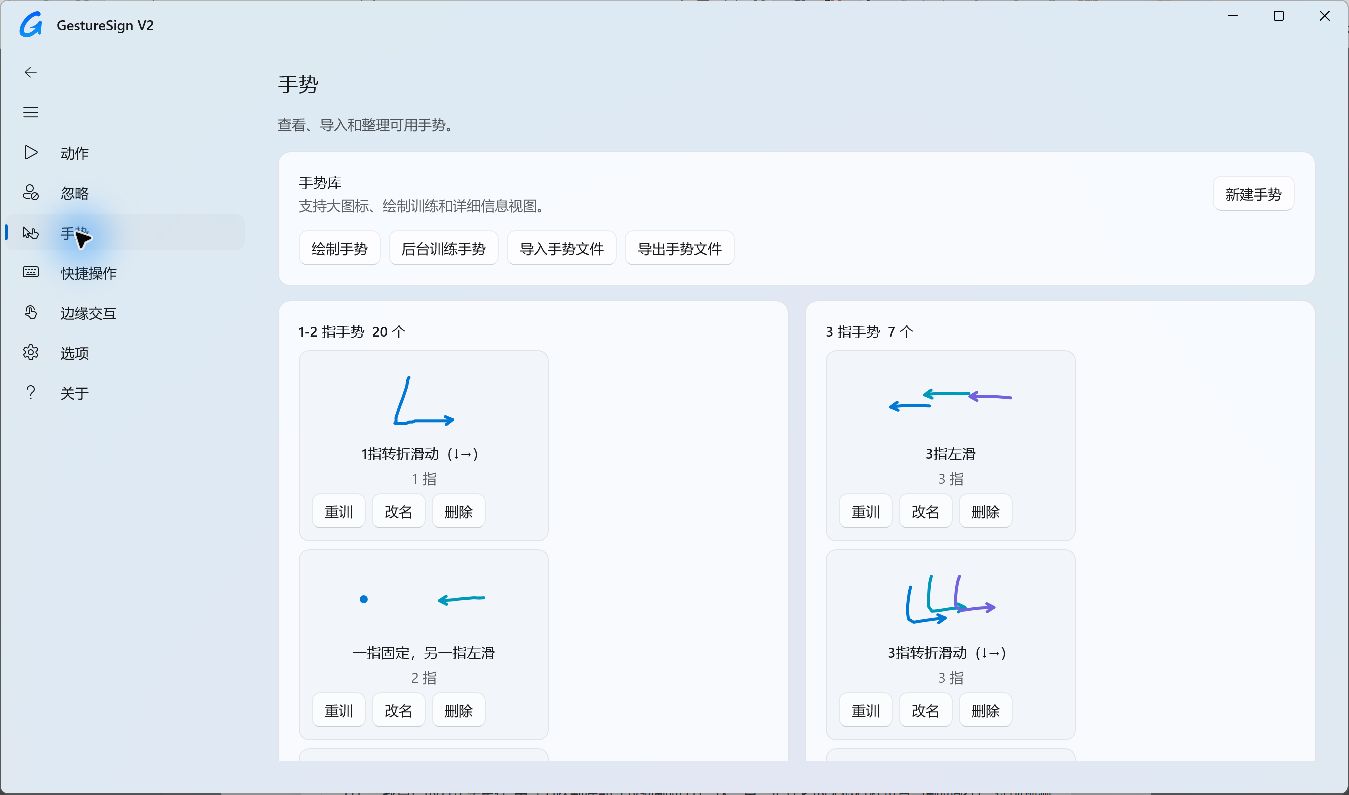
手势库 / Gesture library / ジェスチャーライブラリ
按手指数量查看轨迹预览,支持重训、改名和导入导出手势。
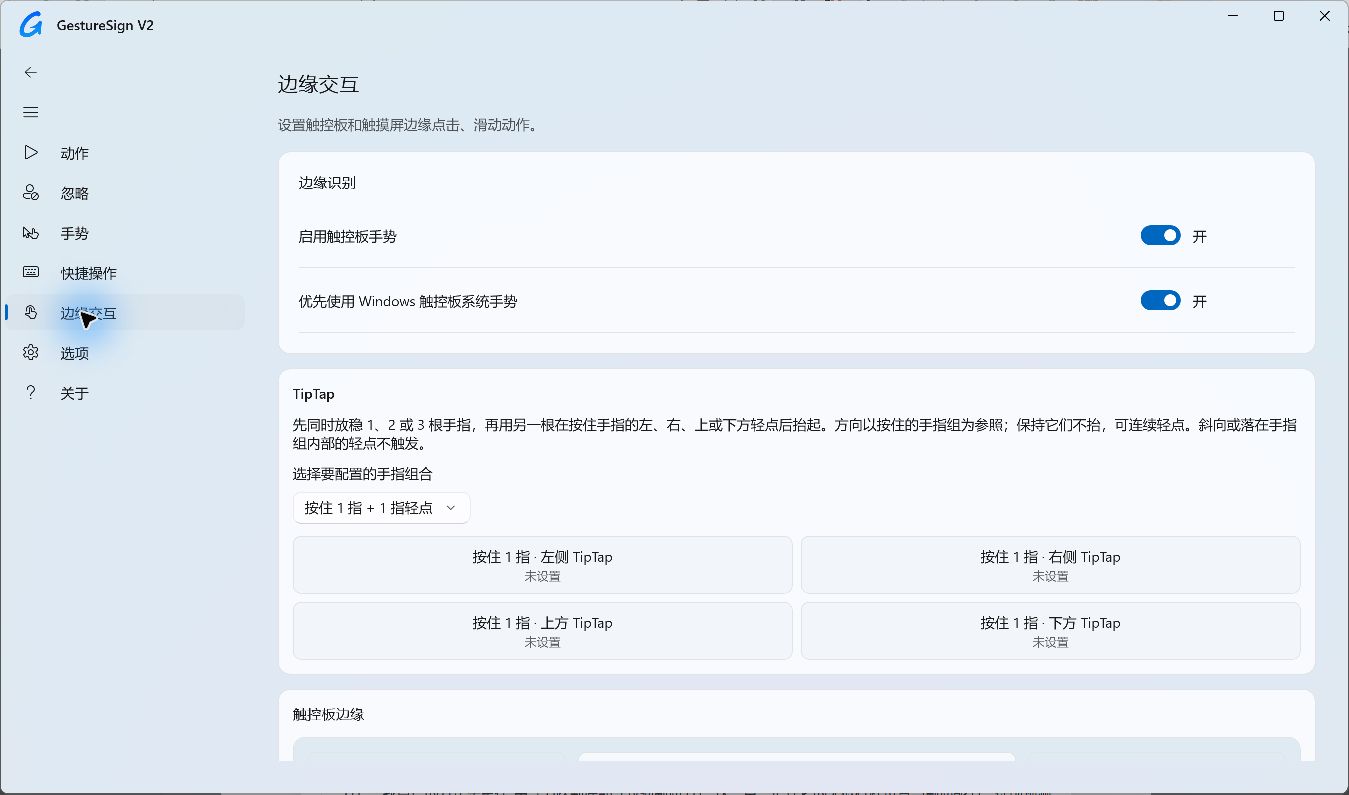
TipTap 与边缘交互 / TipTap and edges / TipTap とエッジ操作
按住手指,再用另一指轻点不同方向;可为各组合以及触控板、触摸屏四边分别配置动作。
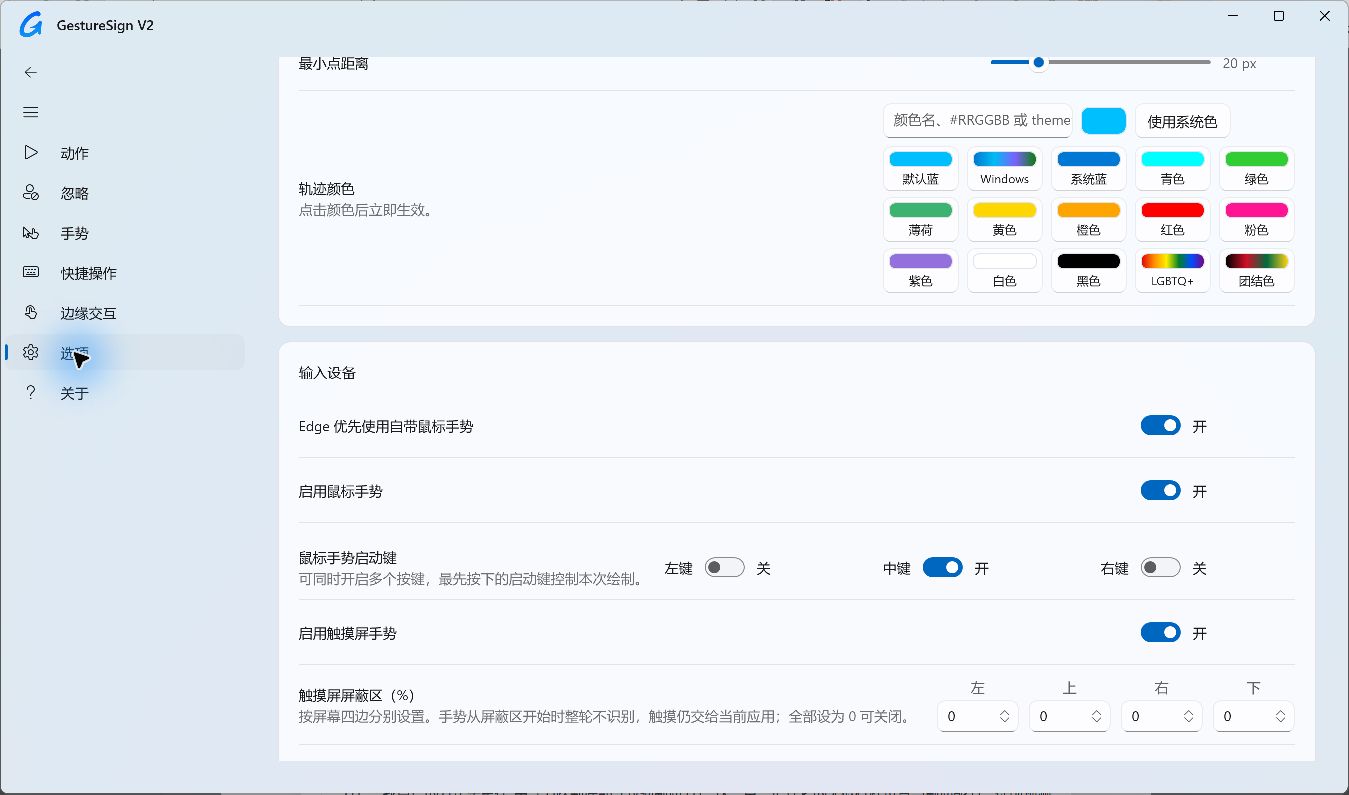
分别管理鼠标、触摸屏等输入方式,选择鼠标手势启动键,并设置触摸屏边缘屏蔽区。
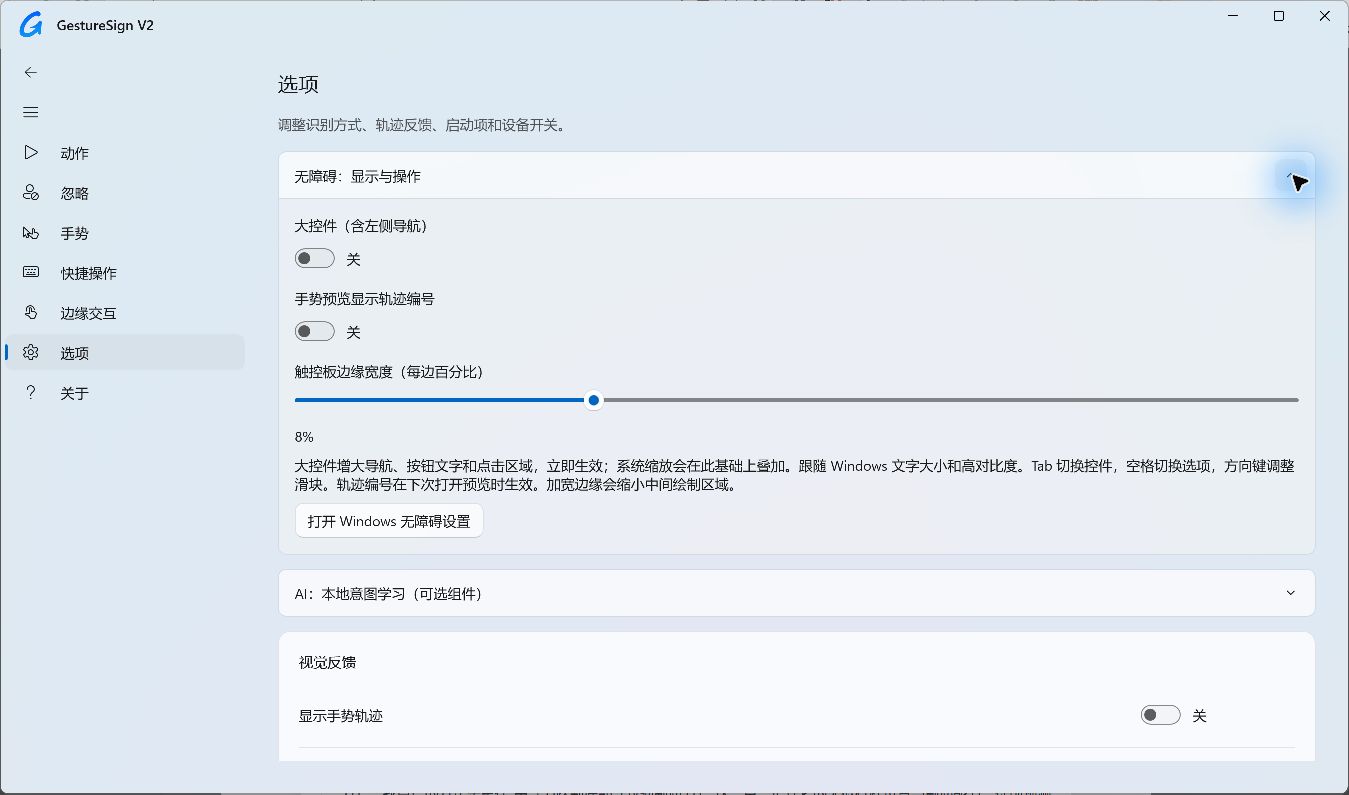
无障碍设置 / Accessibility / アクセシビリティ
提供大控件、手势轨迹编号和触控板边缘宽度设置,适应不同操作需求。
快捷操作 / Quick Actions / クイックアクション
在应用内管理 Kando 可选组件、检查更新,并设置独立唤起快捷键。
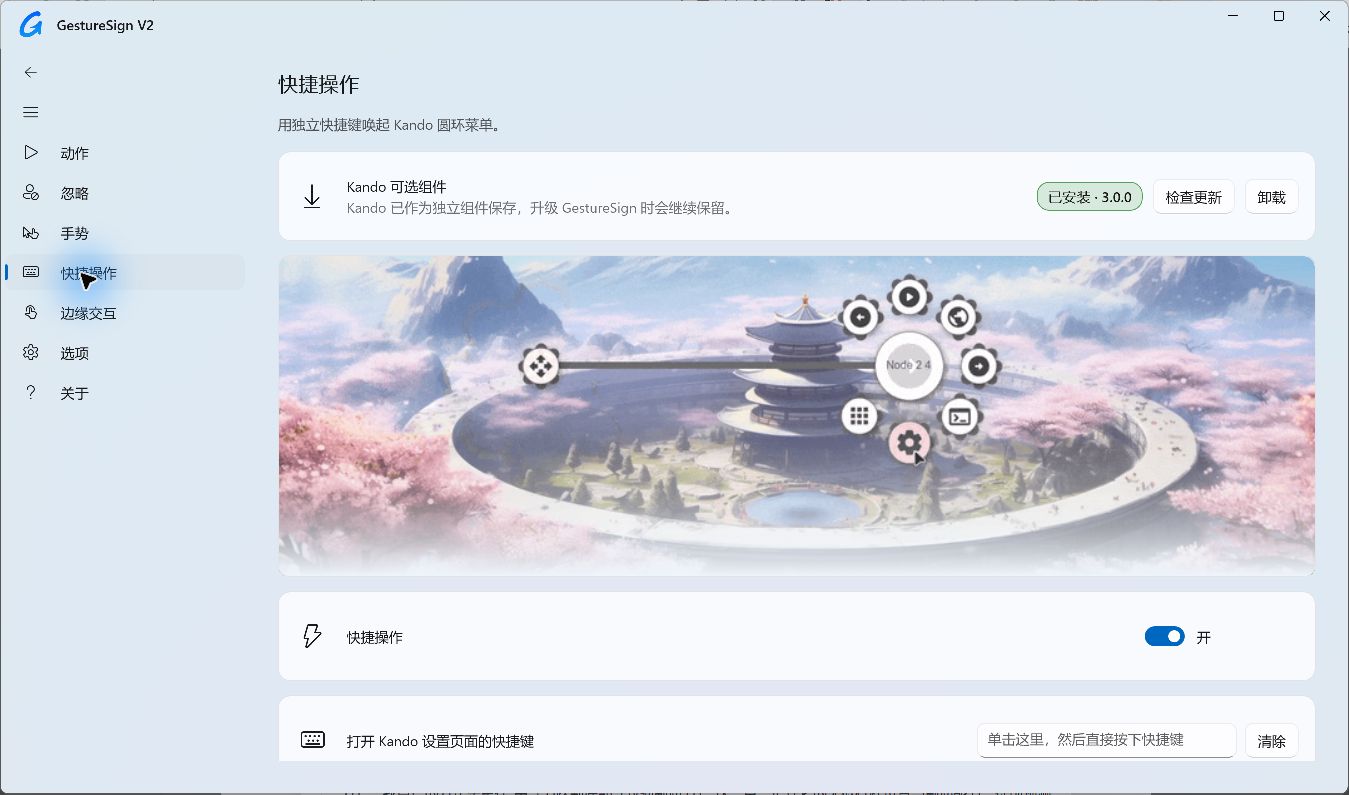
Kando 径向菜单演示
通过“快捷操作”按需下载 Kando,用独立快捷键唤起径向菜单。下图展示 Kando 菜单交互,主程序包不捆绑该组件。

以上截图来自 18.3.4 商店版;Kando 动图为组件功能演示。具体布局和可用功能以安装版本为准。
项目简介
GestureSign V2 是基于经典开源项目 TransposonY/GestureSign 的 Windows 11 适配重构版。
原版 GestureSign 长期未维护,在新系统和高强度使用场景下容易遇到按键粘滞、界面老旧、DPI 适配不足等问题。这个版本的目标很直接:保留原来的手势能力,同时修复 Windows 11 下的体验问题,并用更现代的 WinUI 3 界面重新承载配置流程。
客制化软件开发
我也有偿承接客制化软件开发。有需求欢迎通过 GitHub Issues 联系,说明希望实现的功能、预算和期望交付时间。具体开发范围、费用与排期沟通后确认。
主要特性
- WinUI 3 重构界面,适配 Windows 11 圆角、Mica 风格、深色 / 亮色模式动态切换。
- 适配 Windows 上的 Xbox 大屏模式,自动调整窗口边框和标题栏显示,方便在掌机与大屏游戏环境中使用。
- 支持触控板手势、触摸屏手势、鼠标手势、手势轨迹显示和手势缩略图预览。
- 新增“快捷操作”页面,可按需下载 Kando 可选组件,并用独立快捷键唤起径向菜单。
- 新增“边缘交互”页面,可为触控板和触摸屏上 / 下 / 左 / 右边缘点击与边缘滑动单独绑定动作。
- 边缘手势可作为普通动作加入任意程序分组,当前应用动作优先,未命中时自动回退全局动作。
- 本地意图学习与 AI 否决,支持手动纠正误判;可用推理后端及回退情况在设置中显示。
- 支持按程序、窗口类名、可执行文件、标题和分组管理动作。
- 支持快捷键、浏览器、窗口、媒体、系统操作等常用命令;新增动作时可直接配置要执行的命令,音量、亮度、打开文件、运行命令等常用命令提供专用编辑控件。
- 支持忽略列表,可按 exe、窗口类名、标题等规则排除指定程序。
- 支持优先使用系统触控板设置、Edge 自带手势,并可排除全屏场景。
- 支持将配置文件切换到 OneDrive
Apps\GestureSign V2 目录,由 OneDrive 负责跨设备同步。
- 支持托盘图标、托盘菜单、单实例启动和更方便阅读的手势日志;托盘可一键暂停/恢复手势识别。
- 支持 90 种 Windows 语言和地区变体,并为阿拉伯语、波斯语、希伯来语、乌尔都语和维吾尔语提供从右到左布局。
- 针对高 DPI、高刷新率屏幕做了界面和输入体验优化。
下载
Microsoft Store(推荐)

WinGet
GestureSign V2 已发布到 Windows Package Manager,可以直接通过 winget 安装:
winget install --id Tomclanc.GestureSignV2 --source winget
也可以前往 Releases 下载最新便携版。
GitHub 当前版本为 18.4.3;Microsoft Store 和 WinGet 的上架进度可能不同,获取此版本请使用下方 GitHub 附件。
当前版本:
MSI 约 21 MB,便携 ZIP 约 28 MB。主程序包剔除 .NET / WinUI 运行环境包;Kando 和 AI 组件均为可选 DLC,独立下载。便携版解压后运行 GestureSign.WinUI.exe,升级前退出旧版设置窗口和托盘后台。
运行需要对应架构的 .NET 10 Desktop Runtime 和 Windows App SDK Runtime。WinGet 会按清单安装依赖;手动安装或使用便携版时,请先安装所需运行环境。NPU 另需兼容硬件、驱动与 Windows ML 官方执行提供程序。
WinGet 18.4.3 的更新见 提交记录。若源中尚未同步此版本,请使用上方 GitHub 下载。
更新内容
18.4.3
- 修复 LWin、RWin 等修饰键按钮的组合键录入,重复焦点事件不会再清空选择,旧录制回调也不会干扰新录制。
- 修复精确修饰键模式下 Win+L 绕过专用锁屏逻辑的问题,普通和备用插件均正确处理左右 Win+L;不会把 Ctrl+Win+L 等组合误当成锁屏。
- 改进默认 SendInput 方向键发送:补充扫描码,并在按下与松开之间保持 30 毫秒,改善播放器快进等操作的兼容性。
- 提供 x64 / ARM64 MSI、便携版和商店包。便携版不捆绑运行环境或可选组件。
历史版本
18.4.2 修复 AI 否决设置在引擎重启及组件更新时丢失的问题;18.4.1 合入输入健康诊断、恢复与修饰键发送修复;18.4 加入左右修饰键与单按快捷键;18.3.9 增加统一媒体播放/暂停命令;18.3.8 补充独立媒体控制并改进 AI 引擎连接;18.3.7 修复首次设置命令与配置重载,补齐多语言并纳入日语校对;18.3.6 改进弹窗、窗口命令和手势库视图;18.3.5 加入多命令与延时、鼠标按键独立绑定和组合快捷键。更早版本逐步完善多指手势、TipTap、边缘交互、本地 AI、Kando、OneDrive 同步及无障碍功能。详细历史请参阅 GitHub Releases。
安装
推荐使用 winget 安装:
winget install --id Tomclanc.GestureSignV2 --source winget
也可以手动下载安装包:
- 下载 MSI 或 MSIX 安装包。
- 双击安装,按提示完成安装。
- 从桌面快捷方式或开始菜单打开
GestureSign V2。
- 在“动作”页面启用手势识别,并按需添加程序、手势和命令。
配置文件默认保存在:
%AppData%\GestureSign V2
日志文件默认保存在:
%LocalAppData%\GestureSign V2
快速使用
- 打开“动作”页面,确认“手势识别”已开启。
- 在左侧选择“全局动作”或某个程序分组。
- 点击“新动作”,录制或绘制一个手势图案。
- 点击“设置命令”,为这个手势绑定快捷键、浏览器、窗口或系统命令。
- 回到桌面或目标应用中使用手势触发操作。
如果某个程序已经有系统级手势或自带手势,例如 Windows 11 触控板设置、Microsoft Edge 鼠标手势,可以在“选项”中开启优先使用系统或应用自带行为。
页面说明
- “动作”:管理全局动作、程序动作、分组、手势和命令。
- “忽略”:添加不参与识别的程序、窗口或匹配规则。
- “手势”:查看、导入、导出、重训和整理手势库。
- “快捷操作”:选择 Kando 菜单、同步唤起快捷键、打开 Kando 设置或测试弹出菜单。
- “边缘交互”:设置触控板和触摸屏四边点击与边缘滑动动作,以及触控板 TipTap 动作:按住 1、2 或 3 个手指,再用另一指在按住的手指组左、右、上、下轻点,可分别绑定共 12 种动作,支持连续轻点。
- “选项”:调整轨迹颜色、宽度、透明度、输入设备、全屏排除和启动项,并管理本地意图学习、AI 否决、样本纠正及推理组件。
- “关于”:查看版本、项目链接、日志和维护信息。
Kando 可选 DLC 与更新
在“快捷操作”的 Kando 设置中按需下载组件,自动选择 GitHub 最新正式版及对应架构。主程序安装包和便携包均不捆绑 Kando。
由 GestureSign 下载管理的 Kando,可通过“检查更新”查看当前版本、可更新版本和更新说明,再执行更新。更新显示进度,保留菜单、设置和手势绑定,完成后恢复运行;失败时恢复旧版。自行指定的外部 Kando 提供更新指引,由用户按原安装方式更新。
兼容性
- 推荐系统:Windows 11 x64 / ARM64。
- GitHub 18.4.3 同时提供 x64 / ARM64 的 MSI 和便携 ZIP;请按设备架构选择,不提供 x86 包。
- Windows 10 理论上可运行部分功能,但主要适配目标是 Windows 11。
反馈问题
如果遇到手势无法触发、录制异常、配置无法保存或界面显示问题,请在 Issues 中提供:
- 系统版本和屏幕缩放比例。
- 使用的是鼠标、触控板还是触摸屏,并附设备型号。
- 目标应用名称,以及是否全屏。
- “关于”页面中的日志内容。
- 标注问题位置的截图,以及复现步骤和实际现象。
致谢
特别鸣谢 Pianism1108:感谢你在搭载高通骁龙处理器的 Surface Pro 上持续协助 ARM64 平台测试,提供复现反馈与日志,帮助排查手势输入问题并验证修复。你的实机测试为 GestureSign V2 的 ARM64 支持提供了重要帮助!
特别感谢 Lambchop1020 贡献日语翻译资源、推进界面翻译资源化,并指出代码中写死的中文文字。这些贡献已通过 PR #13 整合,保留原始提交与署名,并继续包含在 18.3.7 中。感谢你帮助 GestureSign V2 完善日语支持!详见 日语本地化反馈 #10。
感谢原项目 TransposonY/GestureSign 以及 HighSign、MahApps.Metro、WGestures 等项目。GestureSign V2 仍然站在这些工作的基础上继续前进。
“快捷操作”可以按需下载 Kando 圆环菜单可选组件。Kando 默认不包含在 GestureSign 安装包中,可在应用内单独下载或卸载;Kando 是遵循 MIT License 的独立开源项目,组件保留其自带的 LICENSE 和 Chromium 相关许可证文件。
赞赏
如果 GestureSign V2 对你有帮助,欢迎通过微信赞赏支持项目的持续开发。感谢每一份支持。
English
Screenshots and demo
The gallery above shows action management, the gesture library, TipTap, input devices, accessibility settings and Quick Actions, followed by a demo of the optional Kando radial menu. Screenshots are from the 18.3.4 Store build. Kando is downloaded separately; layout and available features depend on the installed version.
GestureSign V2 is a Windows 11 focused rebuild of the classic open-source project TransposonY/GestureSign.
The original GestureSign has not been actively maintained for a long time. On newer Windows systems, users may run into sticky modifier keys, dated UI behavior, DPI issues, and inconsistent gesture capture. GestureSign V2 keeps the original gesture workflow while improving the Windows 11 experience and moving the configuration interface to a modern WinUI 3 design.
Custom Software Development
I'm available for paid custom software development. To discuss a project, contact me through GitHub Issues with the features you need, your budget, and your preferred delivery date. Scope, pricing, and schedule will be agreed upon after discussing the requirements.
Features
- Rebuilt WinUI 3 interface with Windows 11 rounded corners, Mica styling, and light / dark theme support.
- Adapts to Xbox full-screen experience on Windows by automatically adjusting window borders and title-bar visibility for handheld and big-screen gaming environments.
- Touchpad, touchscreen, and mouse gestures with gesture trails and thumbnail previews.
- New Quick Actions page with an optional on-demand Kando component and dedicated hotkey triggers.
- New Edge Interaction page for touchpad and touchscreen edge taps and edge swipes.
- Edge gestures can also be added to regular app groups; app-specific actions take priority and fall back to global actions when no executable app action is found.
- Local intent learning and AI veto with manual corrections and visible inference backend/fallback status.
- Per-app actions with matching by executable, window class, title, and groups.
- Common commands such as hotkeys, browser actions, window actions, media controls, system operations, file launching, volume, brightness, and command execution. New actions can include their initial command directly from the add-action dialog.
- Ignore list support for excluding specific apps, windows, or matching rules.
- Options to prefer Windows touchpad gestures or built-in browser gestures, with fullscreen exclusions.
- Optional OneDrive sync stores configuration under
OneDrive\Apps\GestureSign V2 and lets OneDrive handle cross-device synchronization.
- Tray icon, tray menu, single-instance startup, readable gesture logs, and one-click pause/resume from the tray.
- 90 Windows language and regional variants, with right-to-left layout for Arabic, Persian, Hebrew, Urdu, and Uyghur.
- Improved UI and input behavior for high-DPI and high-refresh-rate displays.
Download
Microsoft Store (recommended)

WinGet
GestureSign V2 is available from Windows Package Manager. Install it with winget:
winget install --id Tomclanc.GestureSignV2 --source winget
You can also get the latest portable build from Releases.
The current GitHub release is 18.4.3. Microsoft Store and WinGet availability may differ; use the GitHub assets below for this version.
Current version:
MSI downloads are about 21 MB and portable ZIPs about 28 MB. The packages use shared .NET / WinUI runtimes. Kando and AI components are separate optional downloads. Extract the portable ZIP and run GestureSign.WinUI.exe; exit the old settings window and tray daemon before upgrading.
The matching .NET 10 Desktop Runtime and Windows App SDK Runtime are required. WinGet installs the declared dependencies; install them separately when using the MSI manually or the portable ZIP. NPU use also requires compatible hardware, drivers and an official Windows ML execution provider.
See WinGet submissions. Use the GitHub downloads above if your source has not yet received 18.4.3.
What's new in 18.4.3
- Fix modifier-preset recording: duplicate focus events preserve the selected modifier, and queued callbacks from older recordings cannot overwrite a new session.
- Route sided Win+L through the lock API in both normal and fallback senders without treating Ctrl+Win+L as a lock shortcut.
- Improve default SendInput arrow taps with scan codes and a 30 ms key-down hold for compatibility with video-player controls.
- Provide x64 / ARM64 MSI, portable ZIP and Store packages. Portable builds do not bundle runtimes or optional components.
Previous releases
18.4.2 preserved AI veto settings across engine restarts and component updates; 18.4.1 added input health diagnostics, recovery and modifier sending fixes; 18.4 added sided and standalone modifier shortcuts; 18.3.9 added combined media Play/Pause; 18.3.8 added discrete media controls and improved AI engine connections; 18.3.7 fixed first-click command settings and configuration reloads and completed localization and Japanese proofreading; 18.3.6 improved dialogs, window commands and gesture-library views; 18.3.5 added command sequences with delays, independent mouse button bindings and combination shortcuts. Earlier releases developed multitouch gestures, TipTap, edge interactions, local AI, Kando, OneDrive sync and accessibility. See GitHub Releases for the full history.
Installation
Recommended:
winget install --id Tomclanc.GestureSignV2 --source winget
Manual installation:
- Download the MSI or MSIX installer.
- Double-click the installer and follow the setup prompts.
- Open
GestureSign V2 from the desktop shortcut or Start menu.
- Go to the Actions page, enable gesture recognition, and add apps, gestures, and commands as needed.
Configuration files are stored in:
%AppData%\GestureSign V2
When OneDrive sync is enabled, configuration is stored in:
%UserProfile%\OneDrive\Apps\GestureSign V2
Log files are stored in:
%LocalAppData%\GestureSign V2
Quick Start
- Open the Actions page and make sure gesture recognition is enabled.
- Select Global Actions or an app group on the left.
- Click New Action and record or draw a gesture pattern.
- Click Set Command and bind the gesture to a hotkey, browser action, window action, or system command.
- Return to the desktop or target app and trigger the gesture.
If an app already has system-level or built-in gestures, such as Windows 11 touchpad gestures or Microsoft Edge mouse gestures, you can enable the related preference options on the Options page.
Pages
- Actions: Manage global actions, app actions, groups, gestures, and commands.
- Ignore: Exclude apps, windows, or matching rules from gesture recognition.
- Gestures: View, import, export, retrain, and organize the gesture library.
- Quick Actions: Select Kando menus, sync hotkeys, open Kando settings, or test the radial menu.
- Edge Interaction: Configure taps and swipes along all four edges of the touchpad and touchscreen, plus touchpad TipTap actions: hold one, two, or three fingers and tap with another finger to the left, right, above, or below the held finger group. Each of the 12 combinations can have its own action, and repeated taps are supported.
- Options: Adjust trail color, width, opacity, input devices, fullscreen exclusions, and startup behavior; manage local intent learning, AI veto, sample corrections, and inference components.
- About: View the version, project links, logs, and maintenance information.
Optional Kando component and updates
Download Kando from its settings in Quick Actions. GestureSign selects the latest stable GitHub release for your architecture. Kando is a separate optional component.
For installations managed by GestureSign, check for updates to view installed and available versions and release notes, then update with progress reporting. Menus, settings and gesture bindings are preserved; Kando restarts afterward, and failed updates restore the previous version. External installations receive update guidance using their original installation method.
Compatibility
- Recommended OS: Windows 11 x64 / ARM64.
- GitHub 18.4.3 provides x64 / ARM64 MSI and portable ZIP packages. Choose the architecture matching your device; x86 is not supported.
- Windows 10 may run some features, but Windows 11 is the primary target.
Feedback
When reporting gesture, recording, saving, or UI issues, please include:
- Windows version and display scaling.
- Input device: mouse, touchpad or touchscreen, including the device model.
- Target app name and whether it is fullscreen.
- Logs from the About page.
- Screenshots marking the problem, reproduction steps and actual behavior.
Credits
Special thanks to Pianism1108 for ongoing ARM64 testing on a Qualcomm Snapdragon-powered Surface Pro, sharing reproduction details and logs, and helping investigate gesture-input issues and verify fixes. Your testing on real hardware has been invaluable to GestureSign V2’s ARM64 support!
Special thanks to Lambchop1020 for contributing Japanese translation resources, moving UI translations into the localization catalog, and identifying hard-coded Chinese text. These contributions were integrated in PR #13, with the original commit and attribution preserved, and remain included in 18.3.7. Thank you for helping improve Japanese support in GestureSign V2! See Japanese localization feedback #10.
Thanks to TransposonY/GestureSign, HighSign, MahApps.Metro, WGestures, and the projects this work builds on.
Quick Actions can download the Kando radial-menu component on demand. Kando is not bundled with GestureSign by default and can be installed or removed separately in the app. Kando remains an independent MIT-licensed project, and the downloaded component retains its LICENSE and Chromium license files.
Support the project
If GestureSign V2 is useful to you, you can support its continued development via WeChat Pay. Every contribution is appreciated.
日本語
画面とデモ
上のギャラリーでは、アクション管理、ジェスチャーライブラリ、TipTap、入力デバイス、アクセシビリティ設定、クイックアクションと、Kando 円形メニューのデモを紹介しています。画面は 18.3.4 のストア版です。Kando は別途ダウンロードするコンポーネントで、実際の配置や利用できる機能はインストールしたバージョンによって異なります。
GestureSign V2 は、クラシックなオープンソースプロジェクト TransposonY/GestureSign を Windows 11 向けに再構築したバージョンです。
元の GestureSign は長い間積極的にメンテナンスされていません。新しい Windows 環境では、修飾キーが押されたままになる、UI の挙動が古い、高 DPI 環境で表示が崩れる、ジェスチャー入力が安定しない、といった問題が起こることがあります。GestureSign V2 は従来のジェスチャーワークフローを保ちながら、Windows 11 での体験を改善し、設定画面をモダンな WinUI 3 デザインへ移行しています。
ソフトウェアの受託開発
有償でソフトウェアのカスタム開発を承っています。ご相談は GitHub Issues から、実現したい機能、ご予算、ご希望の納期をお知らせください。開発範囲、費用、スケジュールはご相談のうえ決定します。
主な機能
- Windows 11 の角丸、Mica スタイル、ライト / ダークテーマに対応した WinUI 3 インターフェイス。
- Windows の Xbox 全画面エクスペリエンスに対応し、ウィンドウ枠とタイトルバーの表示を自動調整。携帯型ゲーミング PC や大画面のゲーム環境で利用できます。
- タッチパッド、タッチスクリーン、マウスジェスチャー、ジェスチャー軌跡、ジェスチャーサムネイルプレビュー。
- Kando のオプションコンポーネントを必要なときにダウンロードできる Quick Actions ページと、専用ホットキーによる呼び出し。
- タッチパッドとタッチスクリーンのエッジタップ / エッジスワイプを設定できる Edge Interaction ページ。
- エッジジェスチャーは通常のアプリグループにも追加でき、アプリ別アクションを優先し、見つからない場合はグローバルアクションへフォールバックします。
- ローカル意図学習と AI 拒否、誤判定の手動修正、推論バックエンドとフォールバック状態の表示。
- 実行ファイル、ウィンドウクラス、タイトル、グループによるアプリ別アクション管理。
- ホットキー、ブラウザー操作、ウィンドウ操作、メディア制御、システム操作などの一般的なコマンド。新規アクション作成時に初期コマンドも同じダイアログで設定できます。
- 特定のアプリ、ウィンドウ、マッチングルールを除外できる無視リスト。
- Windows タッチパッドジェスチャーやブラウザー内蔵ジェスチャーを優先するオプションと、全画面除外設定。
- OneDrive 同期を有効にすると、設定を
OneDrive\Apps\GestureSign V2 に保存し、OneDrive でデバイス間同期できます。
- トレイアイコン、トレイメニュー、単一インスタンス起動、読みやすいジェスチャーログ、トレイからの一時停止 / 再開。
- 90 種類の Windows 言語/地域バリアント。アラビア語、ペルシア語、ヘブライ語、ウルドゥー語、ウイグル語では右から左のレイアウトに対応します。
- 高 DPI および高リフレッシュレート環境向けの UI と入力体験の改善。
ダウンロード
Microsoft Store(推奨)

WinGet
GestureSign V2 は Windows Package Manager からインストールできます:
winget install --id Tomclanc.GestureSignV2 --source winget
最新のポータブル版は Releases からも入手できます。
GitHub の現在のリリースは 18.4.3 です。Microsoft Store と WinGet では公開時期が異なる場合があるため、このバージョンは以下の GitHub 添付ファイルから入手してください。
現在のバージョン:
MSI は約 21 MB、ポータブル ZIP は約 28 MB です。.NET / WinUI の実行環境は同梱せず、システムの共有ランタイムを使用します。Kando と AI は任意の追加ダウンロードです。ZIP を展開し、GestureSign.WinUI.exe を実行してください。更新前に旧版の設定画面とトレイのバックグラウンドプロセスを終了します。
対応アーキテクチャの .NET 10 Desktop Runtime と Windows App SDK Runtime が必要です。WinGet は宣言された依存関係をインストールします。MSI を手動でインストールする場合やポータブル版を使用する場合は、必要なランタイムを別途インストールしてください。NPU の利用には対応ハードウェア、ドライバー、Windows ML 公式実行プロバイダーも必要です。
WinGet の更新は 提出記録 をご覧ください。18.4.3 がまだ配信されていない場合は、上記の GitHub ダウンロードをご利用ください。
18.4.3 の更新内容
- 修飾キーの選択後にフォーカスイベントが重複しても、選択と録音状態を保持するよう修正しました。以前の録音のコールバックは新しい録音に影響しません。
- 通常・代替の両送信プラグインで左右の Win+L をロック API に渡します。Ctrl+Win+L などはロックとして扱いません。
- 既定の SendInput による方向キー送信にスキャンコードと 30 ミリ秒の押下時間を追加し、動画プレーヤーとの互換性を改善しました。
- x64 / ARM64 の MSI、ポータブル版、ストアパッケージを提供します。ポータブル版にランタイムや任意コンポーネントは同梱しません。
過去のバージョン
18.4.2 では AI 拒否設定の保持を修正し、18.4.1 では入力診断・復旧と修飾キー送信を修正し、18.4 では左右の修飾キーと単独ショートカットへの対応、18.3.9 ではメディアの再生・一時停止の切り替え、18.3.8 では個別のメディア操作と AI エンジン接続の改善、18.3.7 では初回のコマンド設定・設定再読み込みの修正と翻訳・日本語校正、18.3.6 ではダイアログ・ウィンドウ操作・ライブラリ表示の改善、18.3.5 では待機時間を含む複数コマンドとマウスボタン別の割り当てを追加しました。それ以前は、複数指ジェスチャー、TipTap、エッジ操作、ローカル AI、Kando、OneDrive 同期、アクセシビリティを順次改善しました。詳細は GitHub Releases をご覧ください。
インストール
推奨:
winget install --id Tomclanc.GestureSignV2 --source winget
手動インストール:
- MSI または MSIX インストーラーをダウンロードします。
- インストーラーをダブルクリックし、画面の案内に従ってセットアップを完了します。
- デスクトップショートカットまたはスタートメニューから
GestureSign V2 を開きます。
- Actions ページでジェスチャー認識を有効にし、必要に応じてアプリ、ジェスチャー、コマンドを追加します。
設定ファイルは次の場所に保存されます:
%AppData%\GestureSign V2
OneDrive 同期を有効にした場合、設定ファイルは次の場所に保存されます:
%UserProfile%\OneDrive\Apps\GestureSign V2
ログファイルは次の場所に保存されます:
%LocalAppData%\GestureSign V2
クイックスタート
- Actions ページを開き、ジェスチャー認識が有効になっていることを確認します。
- 左側で Global Actions またはアプリグループを選択します。
- New Action をクリックし、ジェスチャーパターンを記録または描画します。
- Set Command をクリックし、そのジェスチャーにホットキー、ブラウザー操作、ウィンドウ操作、またはシステムコマンドを割り当てます。
- デスクトップまたは対象アプリに戻り、ジェスチャーを実行します。
アプリが Windows 11 のタッチパッドジェスチャーや Microsoft Edge のマウスジェスチャーなど、システムまたはアプリ内蔵のジェスチャーを持っている場合は、Options ページで関連する優先オプションを有効にできます。
ページ
- Actions: グローバルアクション、アプリアクション、グループ、ジェスチャー、コマンドを管理します。
- Ignore: ジェスチャー認識から除外するアプリ、ウィンドウ、マッチングルールを設定します。
- Gestures: ジェスチャーライブラリの表示、インポート、エクスポート、再学習、整理を行います。
- Quick Actions: Kando メニューの選択、ホットキー同期、Kando 設定の起動、ラジアルメニューのテストを行います。
- Edge Interaction: タッチパッドとタッチスクリーンの四辺でのタップ/スワイプに加え、タッチパッドの TipTap アクションを設定します。1 本、2 本、または 3 本の指を置いたまま、別の指でその指のグループの左・右・上・下を軽くタップすると、合計 12 通りの操作にそれぞれアクションを割り当てられます。連続タップにも対応しています。
- Options: 軌跡の色、幅、透明度、入力デバイス、全画面除外、起動動作を調整し、ローカル意図学習、AI 拒否、サンプル修正、推論コンポーネントを管理します。
- About: バージョン、プロジェクトリンク、ログ、メンテナンス情報を確認します。
Kando の任意ダウンロードと更新
Quick Actions の Kando 設定から必要に応じてダウンロードできます。GitHub の最新安定版と対応アーキテクチャを自動選択し、主プログラムには同梱しません。
GestureSign が管理する Kando は、更新確認で現在のバージョン、更新可能なバージョン、リリースノートを確認して更新できます。進捗を表示し、メニュー、設定、ジェスチャーの割り当てを保持して再起動します。更新に失敗した場合は旧版を復元します。外部の Kando は元のインストール方法で更新するための案内を表示します。
互換性
- 推奨 OS: Windows 11 x64 / ARM64。
- GitHub 18.4.3 は x64 / ARM64 の MSI とポータブル ZIP を提供します。デバイスに合うアーキテクチャを選択してください。x86 は提供しません。
- Windows 10 でも一部機能は動作する可能性がありますが、主な対象は Windows 11 です。
ポータブルパッケージの検証
リリース前に、ポータブル展開先の必須ファイルと不要な診断ファイルを検証できます。PowerShell で次を実行してください。
.\tools\Test-PortablePackage.ps1 -PackagePath .\publish\portable -MinimumFileCount 200 -SharedRuntimeOnly
この検証では必須ファイルと共有ランタイムへの依存を確認し、同梱された .NET / WinUI ランタイム、Kando / AI コンポーネント、PDB / ダンプ / 診断ログを拒否します。
MSI を生成せず、検証済みのポータブル Payload だけを作成する場合は、次を使用できます。
.\installer\Build-GestureSignV2-KandoMsi.ps1 -PayloadOnly -PublishDir .\publish\portable
ビルド警告の回帰防止
CI はビルドログ中の警告をファイル・行・警告コード単位で正規化し、tools/warning-baseline.json と比較します。既存の警告は直ちにビルドを止めませんが、新しい警告地点が追加されると CI が失敗します。ローカルでは次のように実行できます。
dotnet build GestureSign.Daemon/GestureSign.Daemon.csproj -c Release *> daemon-build.log
dotnet build GestureSign.WinUI/GestureSign.WinUI.csproj -c Release *> winui-build.log
.\tools\Test-WarningBaseline.ps1 -LogPath daemon-build.log,winui-build.log
現在のローカル基線は 0 個の警告位置です。新しい警告地点が追加された場合は CI が失敗します。-UpdateBaseline は警告を意図的に修正した後にのみ使用してください。
フィードバック
ジェスチャー、記録、保存、UI 表示に関する問題を報告する場合は、次の情報を含めてください。
- Windows のバージョンとディスプレイの拡大率。
- マウス、タッチパッド、タッチスクリーンのどれを使用しているかと、デバイスの型番。
- 対象アプリ名と、全画面表示かどうか。
- About ページのログ。
- 問題の箇所を示したスクリーンショット、再現手順、実際の挙動。
クレジット
Pianism1108 さんに特別な感謝を申し上げます。 Qualcomm Snapdragon 搭載の Surface Pro で ARM64 版の継続的な実機テストにご協力いただき、再現手順やログの提供、ジェスチャー入力の問題調査、修正の確認を通じて GestureSign V2 の ARM64 対応を支えてくださっています。ありがとうございます!
Lambchop1020 さんには、日本語翻訳リソースの提供、UI 翻訳のリソース化、コードに直接記述された中国語テキストの指摘にご協力いただきました。心より感謝します。これらの貢献は PR #13 で元のコミットと作者名を保持して統合され、18.3.7 にも引き継がれています。GestureSign V2 の日本語対応の改善にご協力いただき、ありがとうございます!詳しくは 日本語ローカライズの提案 #10 をご覧ください。
TransposonY/GestureSign、HighSign、MahApps.Metro、WGestures、および本プロジェクトの基礎となった各プロジェクトに感謝します。
Quick Actions では、Kando のラジアルメニューをオプションコンポーネントとして必要なときにダウンロードできます。Kando は GestureSign に既定では同梱されず、アプリ内で個別にインストールまたは削除できます。Kando は MIT License の独立したオープンソースプロジェクトで、ダウンロードしたコンポーネントには LICENSE と Chromium 関連のライセンスファイルが保持されます。
プロジェクトを支援
GestureSign V2 が役に立った場合は、WeChat Pay の赞赏码から継続開発を支援できます。ご支援ありがとうございます。