
PrintBridge



PrintBridge 是一个运行在用户电脑上的本地打印代理程序。它让受信任的 Web 页面或远程业务服务器,把 PDF、图片、Office 文件和原始打印指令发送到本机打印队列,用于标签、面单、小票、报表等需要稳定静默打印的业务场景。
它不替代打印机驱动,也不绕过系统打印队列。PrintBridge 负责接收任务、校验来源、下载或转换文件,并把任务提交给本机操作系统;真正的出纸仍由系统打印队列、打印机驱动和打印机完成。
核心能力
- 桌面端系统托盘常驻,默认隐藏主窗口
- 支持 Windows、macOS、Linux。Linux headless
- 本地 WebSocket 服务与进程内管理 IPC
- 网站白名单(Origin 白名单),用于限制哪些 Web 页面可以连接本机服务,例如
https://example.com
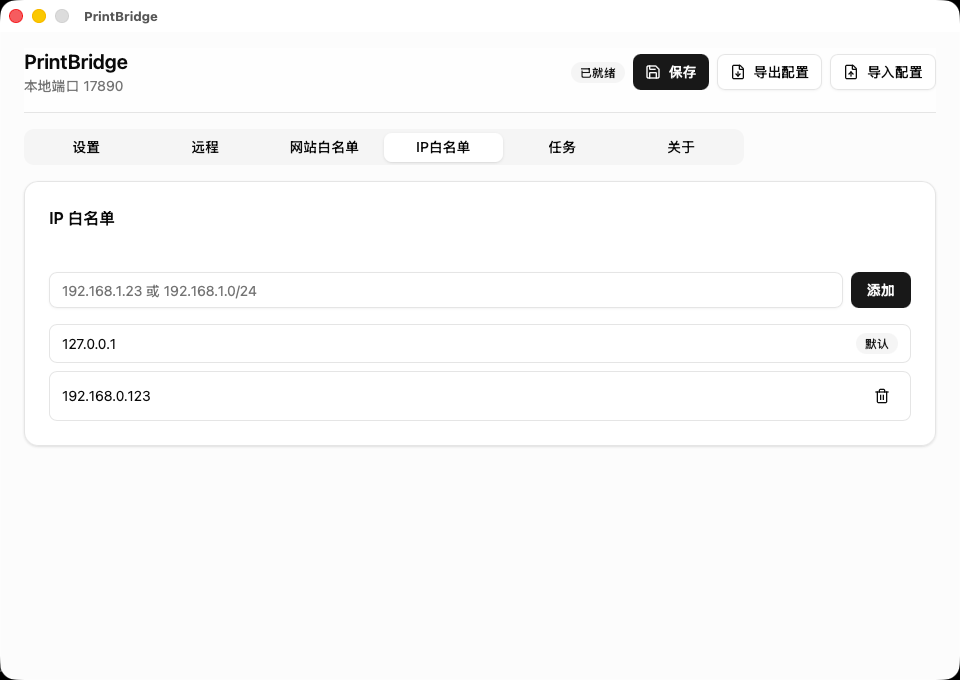
- IP 白名单,用于限制哪些客户端地址可以访问本机服务,支持单个 IP 和 CIDR 网段
- 支持 PDF、PNG/JPEG 图片和 Office(.docx/.xlsx/.pptx) 文件
- 支持 HTML 页面:
html 使用 URL,raw-html 使用内联 HTML 文本
- 支持原始打印指令 (Raw Commands),原样提交 ESC/POS、TSPL、ZPL、EPL、PCL 等设备指令
- 每个任务可指定打印机和纸张尺寸;不指定时使用设置里的默认值。
- 串行打印队列,避免同一台打印机并发抢占
- 远程任务轮询,适合工位、门店、仓库终端自动拉取打印任务
- CLI 运维模式,可在不打开 GUI 时查看和修改本机配置
- 打印机枚举、纸张枚举、配置持久化和最近任务日志
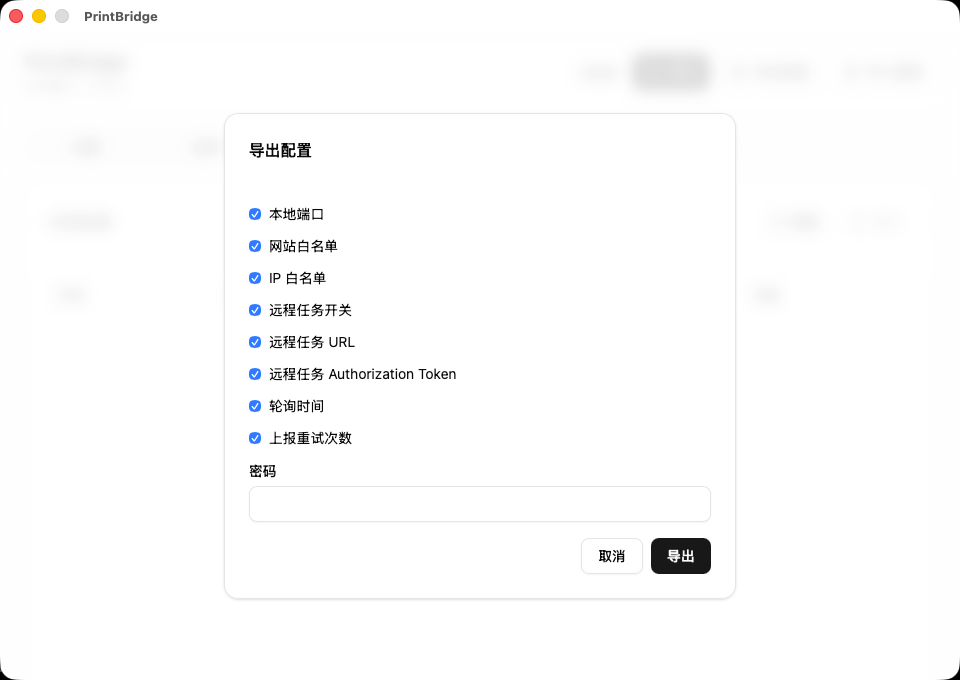
- 配置可加密导出和导入,便于批量部署工位
- Desktop 支持 Tauri 在线更新;Headless 支持通过 APT/RPM 软件仓库更新
适合场景
- 仓库、门店、工位电脑常驻一个本地打印代理
- Web ERP、WMS、OMS、收银系统需要直接下发本机打印
- 标签、面单、小票、拣货单、发货单等需要减少人工选择打印机
- 业务服务器集中生成任务,本机代理定时拉取并回报打印状态
🚀 快速开始
- 从 Releases 下载并安装 PrintBridge,也可以选择下方的平台安装方式。
- 启动 PrintBridge,选择默认打印机和纸张,并把业务系统的 Origin 加入网站白名单。
- 在业务系统中安装
print-bridge-sdk:
npm install print-bridge-sdk
连接本机 Agent 并发送第一个 PDF 打印任务:
import { PrintBridgeClient } from "print-bridge-sdk";

const client = new PrintBridgeClient();

client.on("status", (event) => {
  console.log(event.jobId, event.status, event.message);
});

await client.connect();
const accepted = await client.print({
  type: "pdf",
  fileUrl: "https://example.com/label.pdf",
});

console.log(accepted.jobId, accepted.status);
print() 返回 queued 只表示任务已经进入 PrintBridge 队列。下载、转换和提交系统打印队列等后续结果通过 status 事件返回。完整用法见 JSSDK 文档。
桌面版截图
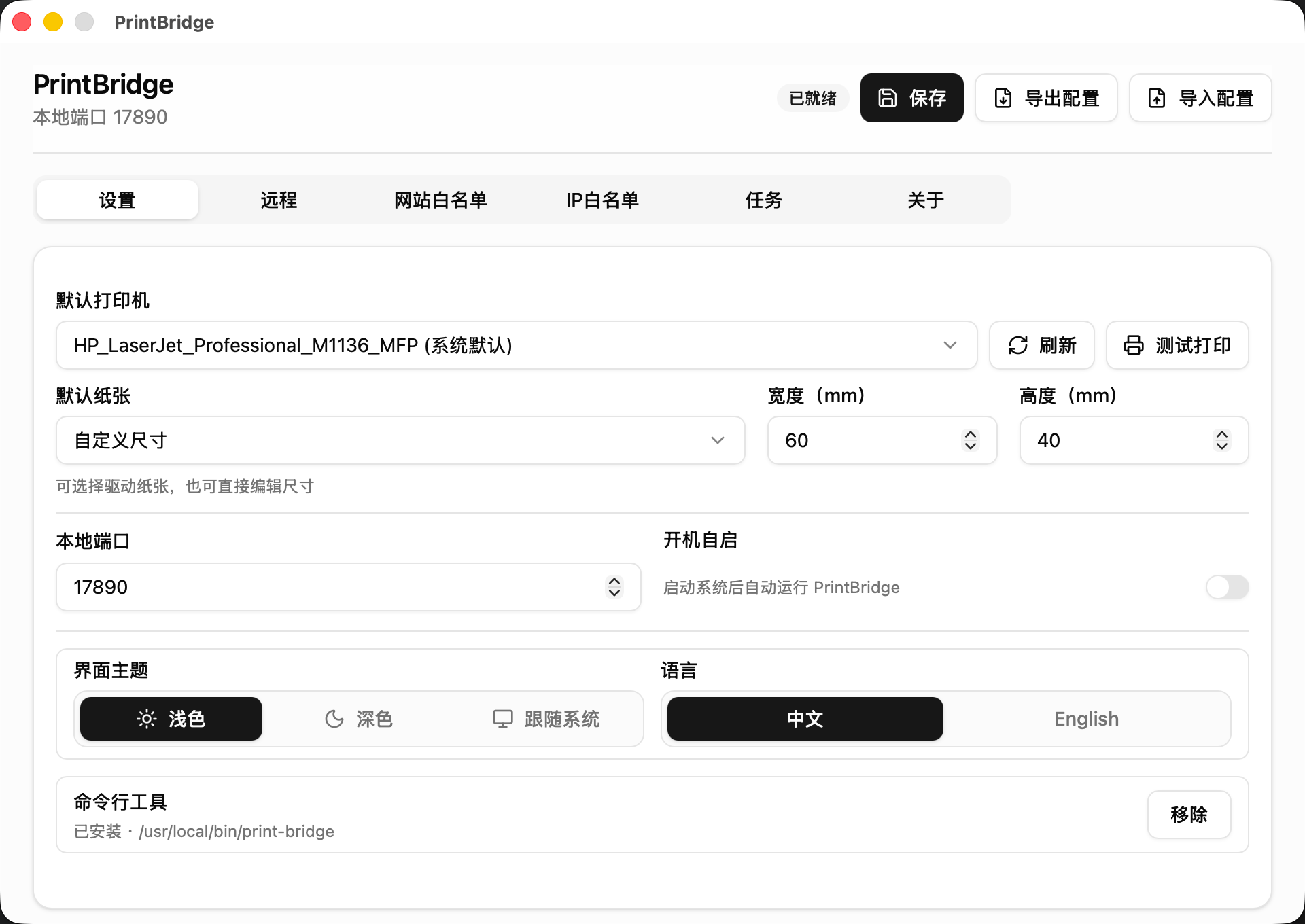
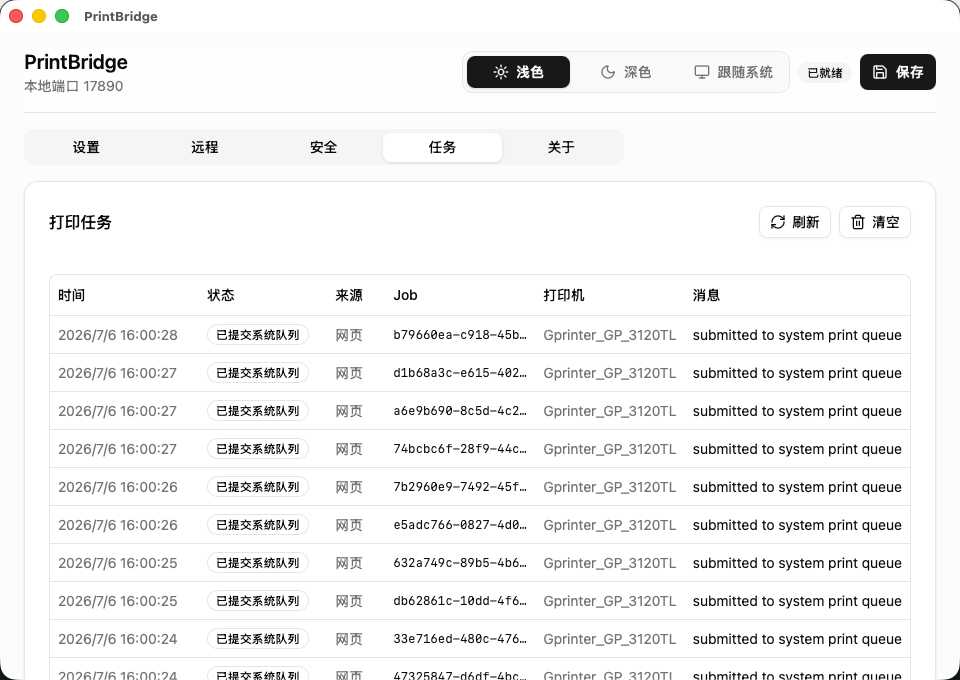
查看更多截图
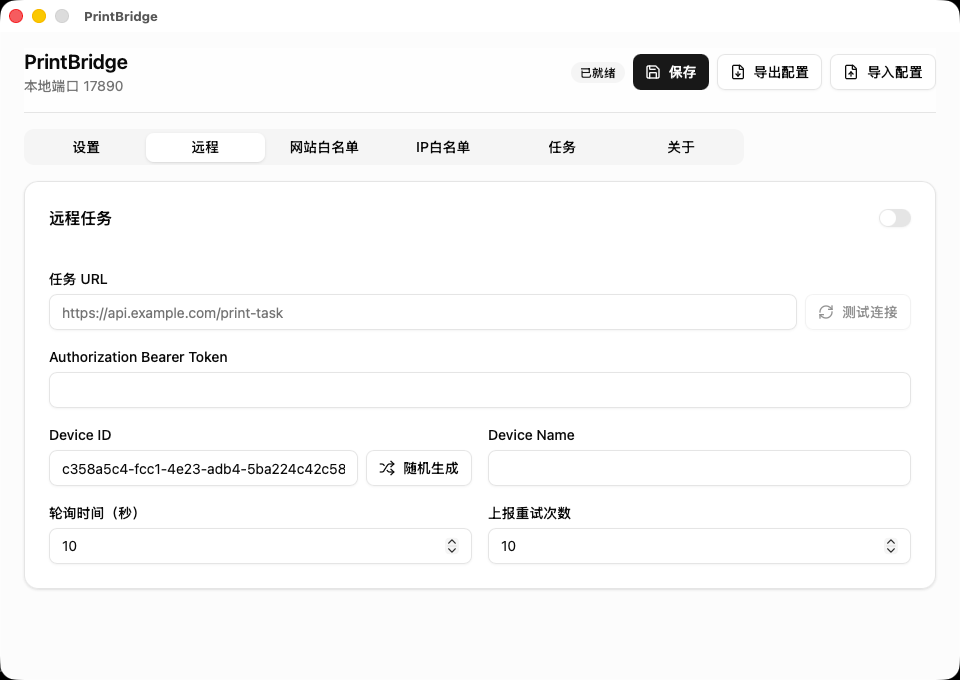
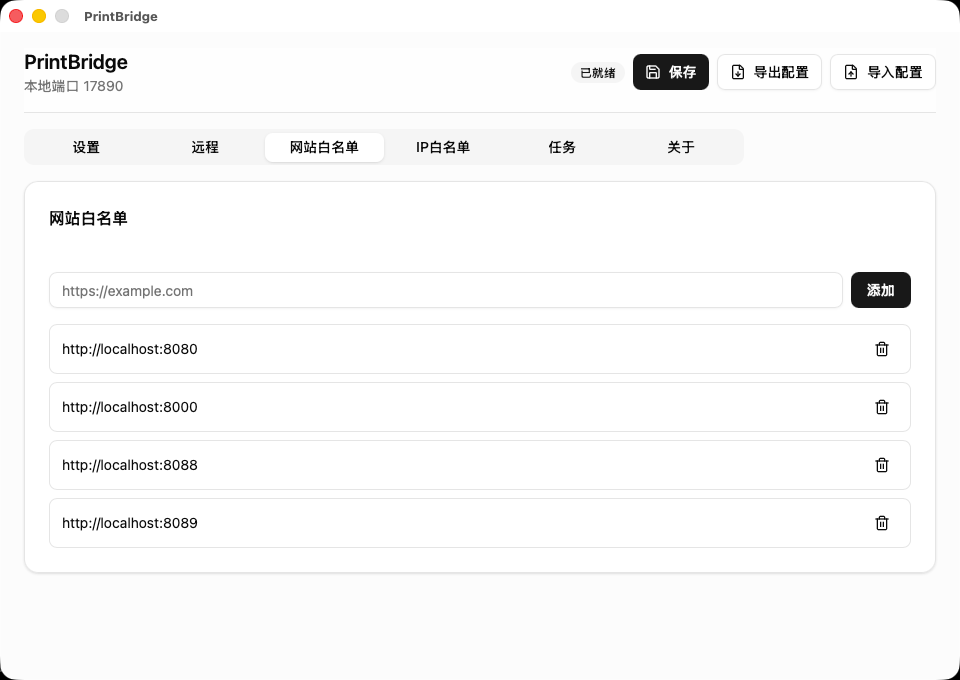
和传统 Web 打印控件的区别
PrintBridge 不是传统意义上的 Web 打印控件。C-Lodop / Lodop 更擅长打印设计、套打、表格、条码和页面内容打印;PrintBridge 更关注开源本地打印代理、远程任务轮询、原始打印指令(Raw Commands)、CLI 运维和可私有化集成。
如果业务系统已经生成好 PDF、图片、Office 文件或 ESC/POS、TSPL、ZPL、EPL、PCL 等设备指令,PrintBridge 会更像一个稳定、可审计、可改造的本机打印桥接层。
🛡️ 多层安全边界
- Origin + IP 双重白名单:限制未经授权的网站和客户端访问本机服务。
- 配置加密导出:将白名单、默认打印机等配置加密打包,便于批量部署多台终端。
- 资源访问限制:阻止打印资源访问本机及私网地址,降低 SSRF 风险。
远程任务轮询
PrintBridge 可以作为工位、门店或仓库终端上的本地代理,定时从业务服务器拉取打印任务,并把执行状态回报给服务器。
这适合“系统产生任务,指定终端自动打印”的场景,例如生产标签、仓库面单、拣货单、收银小票等。
原始打印指令
PrintBridge 支持原始打印指令(Raw Commands)。业务系统可以自己生成 ESC/POS、TSPL、ZPL、EPL、PCL、PostScript 等设备指令,PrintBridge 只负责把 bytes 原样提交到系统打印队列。
这适合标签机、小票机和工业打印设备。PrintBridge 不解析这些设备语言,也不负责生成标签、小票或 RFID 指令。
Office 文件打印
PrintBridge 支持 DOCX、XLSX 和 PPTX 文件。Office 任务必须提供 HTTP(S) file_url;本机 Agent 下载文件并转换为 PDF 后,再进入打印流程。
Office 文件打印依赖本机安装的转换软件:
- Windows:DOCX、XLSX、PPTX 会按对应格式依次尝试 Microsoft Office、WPS Office、LibreOffice。仅当当前转换器未安装、COM 无法创建新的独立实例,或必要的自动化安全控制不可用时才回退;文档打开、转换、超时或 PDF 校验失败不会回退。
- macOS/Linux:需要安装 LibreOffice,并确保系统能够调用
soffice 或 libreoffice。
- WPS 转换必须能确认 PrintBridge 拥有一个新建进程;否则会尝试下一个转换器。若单组件 WPS 总是复用已有用户进程,可以尝试安装多组件模式。PrintBridge 不会关闭用户原有的 Office/WPS 进程。
PrintBridge 不内置 Office 转换器。缺少对应软件、转换失败或转换超过 120 秒时,该 Office 打印任务会失败。Windows 发生转换超时时,只会清理该任务启动的 Office 实例,不会关闭用户已经打开的 Word、Excel 或 PowerPoint。
HTML 打印
html 用于打印公开 URL 指向的 HTML 页面,必须提供 HTTP(S) file_url;raw-html 用于直接打印内联 HTML,必须提供非空 html,且不能提供 file_url。两种 HTML 任务都支持 wait_ms(0 到 30000 毫秒)、copies 和 paper:
{
  "type": "print",
  "job_id": "JOB-HTML-001",
  "format": "html",
  "file_url": "https://example.com/invoice/1",
  "wait_ms": 1000,
  "copies": 1,
  "paper": { "width_mm": 210, "height_mm": 297 }
}
{
  "type": "print",
  "job_id": "JOB-RAW-HTML-001",
  "format": "raw-html",
  "html": "<h1>Invoice</h1>",
  "wait_ms": 1000,
  "copies": 1,
  "paper": { "width_mm": 210, "height_mm": 297 }
}
浏览器端 JSSDK 使用 camelCase 的 fileUrl、waitMs,只负责序列化任务;本机 Agent 负责渲染 HTML 为 PDF,再进入打印流程。HTML 页面及其加载的资源只允许访问公开 HTTP/HTTPS 地址;本机、私网和 file: 资源会被拒绝。
HTML 渲染不内置浏览器,所有平台和运行模式都必须使用已安装的 Chromium 系浏览器;不提供原生 WebView fallback:
| 平台 | 浏览器渲染器 |
|---|
| Windows | Edge → Chrome → Chromium |
| macOS | Chrome → Chromium |
| Linux | Chrome → Chromium |
GUI 和 systemd 托管的 Linux headless 产品都遵循此要求;没有可用浏览器时,HTML 任务会以 renderer-unavailable(RendererUnavailable)失败。
安装
在 Releases 下载最新版本。
| 产品 | 平台 | 架构 | 安装包 |
|---|
| Desktop | Windows | x86_64 | NSIS .exe、WiX .msi |
| Desktop | macOS | Intel、Apple Silicon | 对应架构的 macOS 安装包 |
| Desktop | Linux | x86_64、ARM64 | .deb、.rpm、.AppImage |
| Headless | Linux | x86_64、ARM64 | .deb、.rpm |
WinGet(Windows)
在 PowerShell 中运行以下命令,安装最新桌面版:
winget install --id Vergil.PrintBridge --exact
PowerShell(Windows)
在 PowerShell 中运行以下命令,下载、校验并安装最新的 x64 版本:
irm https://printbridge.pages.dev/install.ps1 | iex
Homebrew(macOS)
brew tap vergil-lai/tap
brew install --cask printbridge
APT(Debian/Ubuntu)
首次安装时添加 PrintBridge 软件源和签名公钥:
sudo install -d -m 0755 /etc/apt/keyrings

curl -fsSL \
  https://printbridge.pages.dev/apt/printbridge-archive-keyring.gpg \
  | sudo tee /etc/apt/keyrings/printbridge.gpg >/dev/null

sudo tee /etc/apt/sources.list.d/printbridge.sources >/dev/null <<'EOF'
Types: deb
URIs: https://printbridge.pages.dev/apt
Suites: stable
Components: main
Signed-By: /etc/apt/keyrings/printbridge.gpg
EOF

sudo apt update
安装桌面版:
sudo apt install print-bridge
无桌面环境请选择 Headless 服务端版本:
sudo apt install print-bridge-server
仓库签名公钥指纹为 7D9F6986BAD473CE95B1FDA55B1B363C885CD16D。
RPM/DNF(Fedora/RHEL/Rocky Linux/AlmaLinux)
首次安装时添加 PrintBridge 软件源:
curl -fsSL https://printbridge.pages.dev/rpm/printbridge.repo \
  | sudo tee /etc/yum.repos.d/printbridge.repo >/dev/null

sudo dnf makecache
安装桌面版:
sudo dnf install print-bridge
无桌面环境请选择 Headless 服务端版本:
sudo dnf install print-bridge-server
首次刷新仓库时,DNF 会要求确认导入 PrintBridge GPG 公钥。公钥指纹同样为 7D9F6986BAD473CE95B1FDA55B1B363C885CD16D。
更新方式
通过 Homebrew 安装时:
brew upgrade --cask printbridge
通过 APT 仓库安装时,先刷新软件包索引,再根据已安装的版本选择一条升级命令:
sudo apt update

# Desktop
sudo apt install --only-upgrade print-bridge

# Headless
sudo apt install --only-upgrade print-bridge-server
通过 RPM 仓库安装时:
sudo dnf upgrade --refresh
通过 Releases 安装的 Desktop 版本可使用设置页中的内置更新功能。PrintBridge 不提供单独的 print-bridge update 命令。
Desktop 和 Headless 都安装同名的 print-bridge 命令,但属于互斥产品,不能在同一台机器上同时安装。Linux Headless 适合无桌面的服务器、树莓派、工控机和专用打印主机;安装 deb/rpm 后会自动创建 printbridge 系统用户并启用 systemd system service。
Desktop 的“设置”页会显示命令行工具状态:macOS 可授权创建 /usr/local/bin/print-bridge;Windows 可把包含独立 console CLI 的安装目录加入当前用户 PATH,操作后需要重新打开终端;Linux deb/rpm 已自动提供 /usr/bin/print-bridge,因此不显示管理按钮;AppImage 可创建 ~/.local/bin/print-bridge 用户级链接,如果该目录不在 PATH 中,需由用户自行加入。
Desktop 首次配置
首次运行后,在 PrintBridge 设置界面完成:
- 选择默认打印机
- 选择或填写默认纸张
- 在“网站白名单”中加入业务系统的 Origin,例如
https://example.com
- 保留默认 IP 白名单
127.0.0.1;如需让局域网设备连接,再添加明确的 IP 或网段,例如 192.168.1.10、192.168.1.0/24
- 如果需要远程任务轮询,在“远程”选项卡填写任务 URL 并打开开关
Headless 首次配置
Headless 没有设置界面,通过同一个 print-bridge CLI 完成配置和诊断。安装 deb/rpm 后先配置默认打印机、纸张、Origin 白名单和远程任务地址,再检查 systemd 服务状态:
print-bridge printer
print-bridge printer set-default "Printer Name"
print-bridge paper set 60 40
print-bridge origin add "https://example.com"
print-bridge remote set-url "https://example.com/print-task"
print-bridge remote enable
systemctl status print-bridge
Headless 的 print-bridge serve 由 systemd 自动启动,正常安装后无需手工运行,也没有 serve install/uninstall 命令。
CLI 模式
PrintBridge 提供 print-bridge CLI,用于在不打开 GUI 的情况下完成基础运维和诊断:
print-bridge printer
print-bridge printer set-default "Printer Name"

print-bridge paper
print-bridge paper set 60 40

print-bridge origin add "https://example.com"
print-bridge ip add "192.168.1.0/24"

print-bridge remote enable
print-bridge remote set-url "https://example.com/print-task"
print-bridge remote generate-device-id

print-bridge task
print-bridge doctor
config export/import 支持加密配置迁移;导出时可用重复的 --only 选择字段。Desktop 额外支持 autostart 和 app language,Headless 固定使用英语并由 systemd 管理自启动。
GUI 安装包和 headless 安装包都提供同名的 print-bridge CLI,但不能同时安装。只有 Linux headless 包提供 print-bridge serve;安装 deb/rpm 后会自动创建 printbridge 系统用户并启用 systemd 服务,无需 serve install/uninstall。
项目采用 Cargo workspace:crates/core 保存纯模型,crates/runtime 保存队列和平台运行时,crates/cli 保存统一功能命令;apps/desktop 是 Vue + Tauri GUI,apps/server 是 Linux headless 产品。桌面功能通过本地 IPC 调用同一个 CommandService,网络只暴露 /ws。
CLI 直接读写与 GUI 相同的本机配置,并可查看本地任务历史。完整命令见 技术说明。
接入方式
浏览器页面接入请使用 print-bridge-sdk。SDK 会连接本机代理 的 WebSocket 服务,并封装打印、批量打印、心跳和任务状态事件。
PrintBridge 也支持远程任务轮询模式:业务服务器维护待打印任务,本机代理定时拉取任务、提交到系统打印队列,并把 accepted、success、failed 状态上报回服务器。
工作方式
Web 页面 / 远程业务服务器
  |
  | WebSocket 下发任务,或 HTTP 轮询远程任务
  v
PrintBridge
  |
  | 校验来源、下载文件、转换格式、进入串行队列
  v
系统打印队列
  |
  v
打印机驱动与打印机
WebSocket 里的 submitted,以及远程状态上报里的 success,表示任务已经成功提交到系统打印队列,不代表打印机已经完成出纸。
安全边界
PrintBridge 运行在用户本机,能够访问本机打印机。部署时请至少做到:
- 只把可信业务系统加入网站白名单;这里校验的是浏览器页面的 Origin
- 只把可信客户端 IP 或网段加入 IP 白名单;默认
127.0.0.1 不可删除
- 即使本地服务监听局域网地址,也不要把服务端口暴露到不可信网络
- 在业务系统侧控制谁能发起打印、能打印哪些文件
- 不要把敏感文件 URL 暴露给不可信页面
技术文档
具体协议、API、配置格式、开发命令和平台细节请看:
支持与反馈
如果 PrintBridge 帮到了你,欢迎给项目一个 Star ⭐️。
如果你在使用中遇到问题或有改进建议,欢迎提交 Issue。
License
Apache License 2.0。
Windows 版本随包使用的 SumatraPDF 适用其自身许可证。详见 THIRD_PARTY_NOTICES.md。