Install TextLens with WinGet winget install --id=ZH-heng.TextLens -e Copy WinGet command to clipboard TextLens is a lightweight selection assistant for Windows 10/11 x64. It allows users to select text anywhere on the screen and access a floating toolbar with options such as copy, search, translate, summarize, explain, polish, ask AI, and custom actions. Results are displayed in a window that supports Markdown, tables, and mathematical formulas, with integration for multiple AI providers and models.
Key Features:
Instant Text Actions: Access a range of tools like translation, summarization, and AI-driven insights directly from selected text.Multi-Language Support: Automatically detect source language and translate to over 20 languages, including Chinese, English, Japanese, Korean, Russian, German, and French.AI-Powered Insights: Use OpenAI-compatible models to gain deeper understanding or refine text with real-time updates.Customizable Actions: Tailor the toolbar to include specific AI services or actions based on user preferences.
Target Audience and Benefits:
Ideal for professionals and content creators who need quick access to text analysis, translation, and enhancement tools. TextLens helps users save time by providing immediate insights without switching applications, improving efficiency in tasks like research, writing, and content creation.
Available via the Windows Package Manager, you can install TextLens using WinGet or deploy it with the winget command line for seamless integration into your workflow.
TextLens
English | 中文
TextLens 是一个轻量的桌面划词助手,面向 **macOS 12+ Apple Silicon(M 系列芯片)**和 Windows 10/11 x64 ,使用 Tauri 2、Rust、React 和 TypeScript 构建。
用户在其他应用中选中文字后,可以直接执行复制、搜索、翻译、总结、解释、润色、问AI 及自定义 AI 动作。macOS 版本常驻菜单栏,默认不在 Dock 显示;Windows 版本普通启动后在通知区域和后台运行,仅显示短暂的“TextLens 已启动”提示,设置窗口由用户从通知区域打开。TextLens 不保存划词历史,只有用户主动点击 AI 动作后才会把选中文字发送给所配置的模型服务。
两个平台共用 renderer、设置、动作、模型请求、流式输出和数据契约,仅选区捕获、剪贴板、窗口原生属性和系统集成使用平台实现。本地开发、可迁移源码导出与版本演进记录见 DEVELOPMENT_HANDBOOK.md 。
界面预览
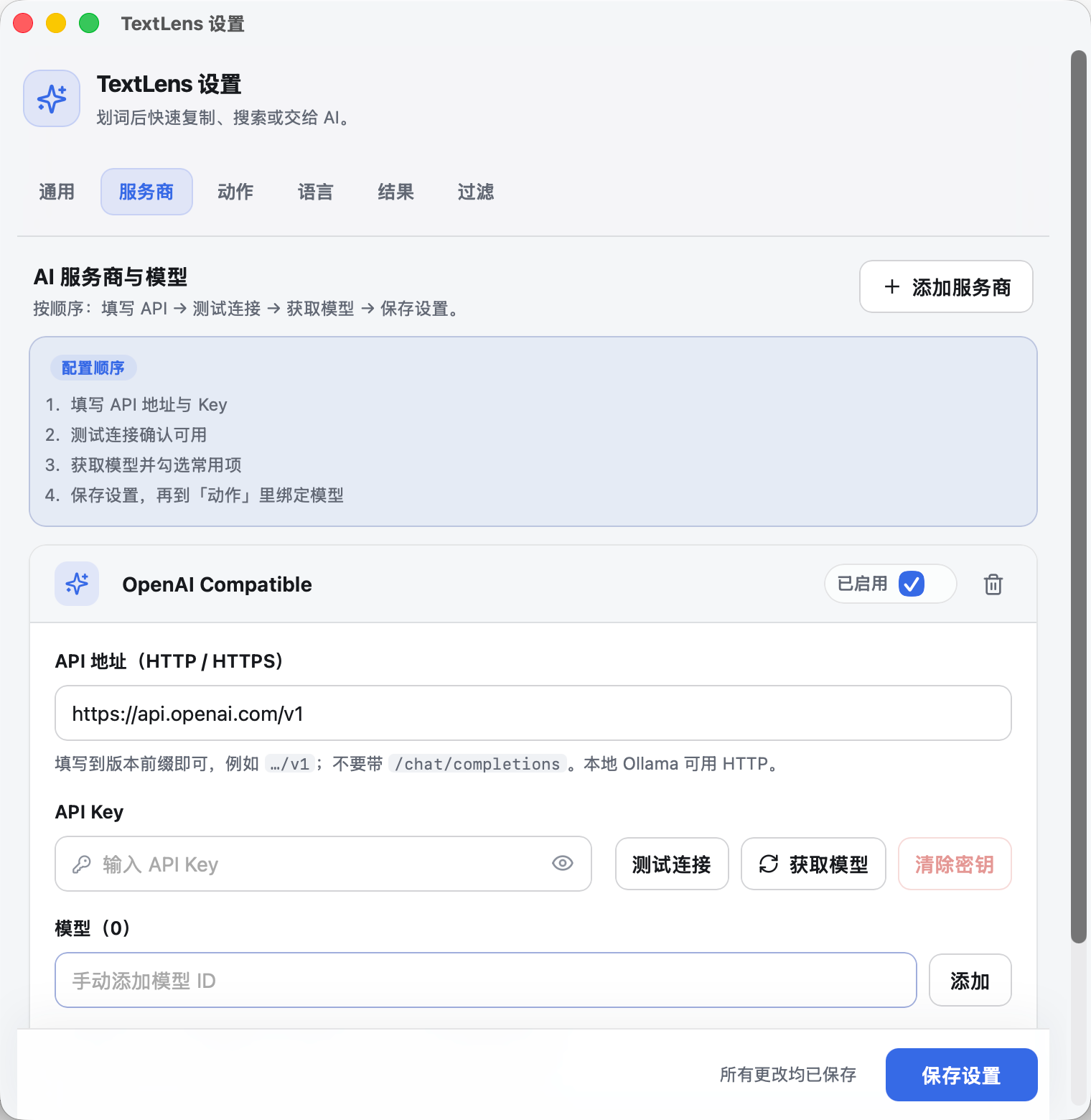
设置 · AI 服务商与模型
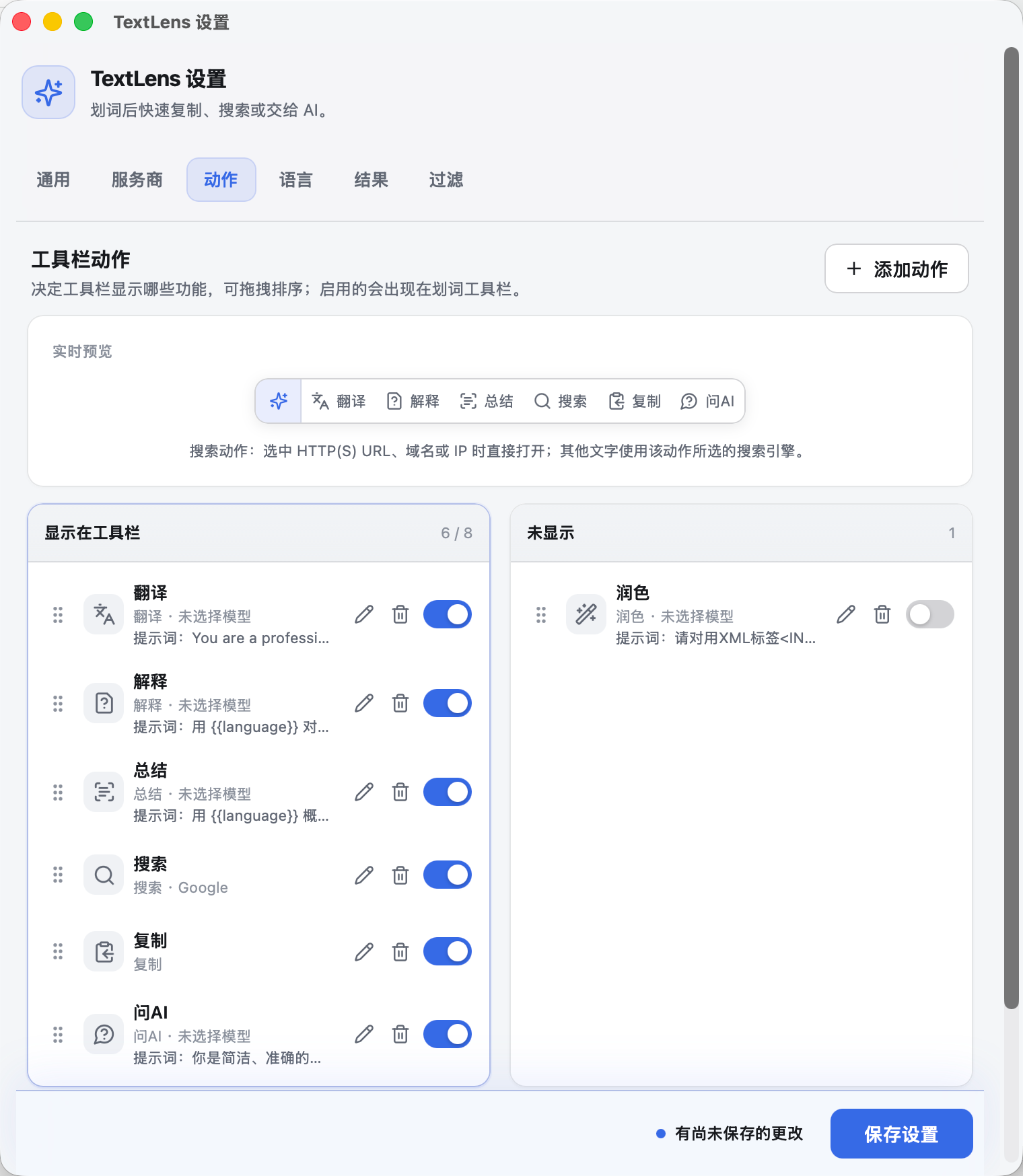
设置 · 工具栏动作
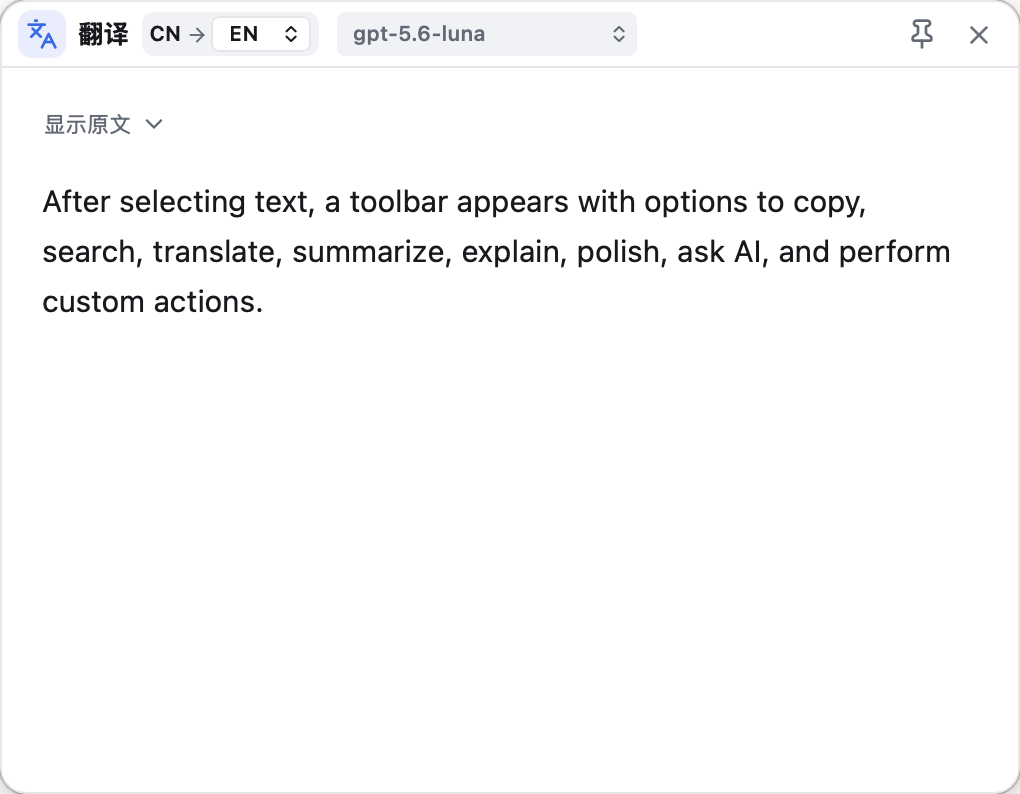
结果窗口
设计灵感与第三方来源
TextLens 当前没有声明独立的开源许可证。Cherry Studio 改编材料仍受其上游 AGPL-3.0 条款约束,selection-hook 改编部分仍受 MIT 许可证约束。公开分发或二次开发前,请先阅读第三方许可文件。
主要功能
基础能力(划词助手常见工作流):
划词后弹出工具栏:复制、搜索、翻译、总结、解释、润色、问AI 与自定义动作。
动作可启停、改名、排序、换图标;支持仅显示图标;搜索可选 Google / Bing / 百度,URL / 域名 / IP 优先直达网页。
多服务商、多模型(OpenAI-compatible);服务商可启停;动作可单独绑定模型与提示词;支持获取模型后多选合并与排序。
结果窗流式输出,支持 Markdown / 表格 / 公式;可拖动、缩放、置顶与多种关闭方式;正文可再次划词。
在 Cherry Studio「划词助手」启发之上,TextLens 侧重的增强:
结果内继续提问: 翻译 / 解释 / 总结 / 润色等结果框底部均可继续输入,在当前结果上多轮追问(不只「问AI」)。标题栏换模重生: 按服务商分组切换模型,并在同一结果框内重新生成;翻译可切换 CN/EN/JA/KO/RU/DE/FR 目标语言。多语言翻译: 自动检测源语言;默认其他语种→中文、中文→英文;设置页可配置主/备翻译语言对。问AI 会话: 以划词为上下文打开结果窗,可先不请求模型,再在底部多轮提问;失败重试保留该轮问题与此前对话,显示和复制包含完整会话;会话仅限当前结果窗。思考与流式: 支持 thinking / reasoning 流式展示;按模型名自动推断思考档位(含「关闭思考」);流式输出跟手显示。服务商启停: 禁用的服务商不出现在动作模型选择与结果窗换模列表,已绑定动作也会拒绝执行并提示重新配置。弹出与等待反馈: 工具栏和结果窗采用轻量淡入,等待模型响应时三个点依次轻跳;长动作名可省略或横向滚动,保留完整提示。遵循系统“减少动态效果”偏好,同时停用等待动画和流式打字播放。与宿主应用共存: 剪贴板里有截图等无法完整保留的内容时直接放弃临时复制,不动你的剪贴板;macOS 在复制/搜索成功或结果窗显示成功后延迟清除原文高亮,配置拒绝或结果窗显示失败时保持选中,Windows 当前不清除宿主高亮;划词工具栏不会因为残留选区被误点而反复弹出。设置与键盘可达: 保存等待期间的新编辑和新 Key 保留为未保存草稿;弹窗约束并恢复键盘焦点,校验错误会切换分区并定位字段。工具栏焦点环、模型列表 listbox 导航、单选组方向键与拖动排序均可用键盘完成,设置页按 7 个分区组织。轻量与隐私: 基于 Tauri 的独立划词工具;API Key 本地加密;不保存划词历史,仅在用户主动点 AI 动作时发送选中文字。
技术栈
层级 技术 用途 桌面框架 Tauri 2 应用生命周期、菜单栏/通知区、WebView 窗口、IPC、权限和跨平台打包 原生后端 Rust 2021 选区控制、窗口定位、设置、加密、剪贴板和模型流式请求 macOS 原生桥接 Objective-C++、Accessibility API、Core Graphics、AppKit 全局选区、剪贴板兼容捕获和窗口层级 Windows 原生后端 Rust、UI Automation、Win32、OLE、低级输入钩子 隔离式选区捕获、剪贴板恢复、Hook 自愈、非激活窗口、混合 DPI 和单实例 前端 React 19、TypeScript 5.9 设置页、工具栏和结果窗 构建工具 Vite 7、pnpm 11、Cargo Web 前端构建、依赖锁定和 Rust 编译 数据校验 Zod、Serde、serde_json renderer 与 Rust 之间的数据结构和运行时输入校验 UI 与交互 Lucide React、dnd kit 动作图标、自定义图标和拖动排序 Markdown react-markdown、remark-gfm、remark-math、rehype-katex、KaTeX 安全 Markdown、表格、列表和数学公式 网络与流式 reqwest、Tokio、futures-util OpenAI-compatible HTTP 请求、SSE 接收、取消和流式缓冲 本地安全 ring、base64、原子文件写入 API Key 的 AES-256-GCM 本地加密与安全落盘 并发与状态 parking_lot、tokio-util、UUID 窗口状态、请求会话和取消控制 测试 Vitest、Testing Library、jsdom、Rust tests 前端状态、交互、数据校验和后端逻辑测试 发布 Tauri CLI、DMG、NSIS 生成 macOS arm64 应用以及 Windows x64 安装包
macOS 使用系统自带的 WKWebView;Windows 使用 Microsoft Edge WebView2 Runtime。当前 macOS 应用仅使用本地 ad-hoc 签名,未完成 Developer ID 签名或公证;Windows NSIS 为未签名测试产物。
主要开源项目与用途
以下列表记录直接影响 TextLens 主要功能的上游项目。精确版本以 pnpm-lock.yaml 和 src-tauri/Cargo.lock 为准,详细归属说明见 THIRD_PARTY_NOTICES.md 。
这些项目还会引入各自的传递依赖。正式公开发布前,应从两个锁文件生成完整依赖清单并复核所有许可证和版权通知。
架构与数据流
平台选区后端监听全局鼠标、键盘和滚轮事件;macOS 使用 Accessibility/Event Tap,Windows 使用 UI Automation/低级输入钩子。Windows 为每个 Hook 实例分配 token,只在实例异常退出或被确认替换时安装新实例,避免周期性盲重装。
Windows 将可能被第三方 provider 阻塞的 UIA/OLE 捕获放在同一可执行文件启动的内部 helper 进程中;helper 超时、崩溃或协议异常时会被隔离并重建,不会占满主进程捕获线程。
标准接口无法读取允许兼容的自绘应用时,平台后端临时触发复制;仅在剪贴板没有被再次修改时恢复完整原内容。若当前剪贴板无法完整快照(例如截图工具留下的位图),这次临时复制直接放弃,不改写剪贴板。
Rust 运行时验证选区并计算工具栏位置。
用户点击动作后,普通动作在本地执行;AI 动作才会创建请求会话并发送文本。
reqwest 接收模型的 SSE 或 JSON 响应;content delta 即时下发到结果窗口,空白答案、截断响应和读取超时会明确报告失败,并保留已收到的正文。
结果窗在流式输出期间渲染安全 Markdown,并按需加载公式支持;逻辑文本即时更新,显示层使用自适应平滑播放,完成时立即补齐全文。系统开启“减少动态效果”时直接显示完整增量。
设置和服务商信息保存在本地 JSON;API Key 加密后单独落盘。常规设置载荷只暴露 keyConfigured;设置窗口可在用户点击显示时通过 settings-only IPC 查看或编辑明文,工具栏与结果窗不能读取密钥。
主要目录:
apps:平台专属源码入口目录,采用“共享核心 + 薄平台层”的组织方式;具体拆分说明见 apps/README.md 。
apps/macos:macOS 原生选区桥接、macOS 图标与 macOS 产物校验脚本。
apps/windows:Windows 选区实现、Windows 启动提示 renderer、Windows 图标与 Windows 产物校验脚本。
src-tauri/src:应用生命周期、窗口、菜单栏、权限、设置、本地加密、选区捕获和模型请求。
src/shared:数据契约、默认设置、动作、提示词和 URL/IP 识别。
src/renderer/toolbar:划词工具栏。
src/renderer/result:AI 结果窗、流式播放和 Markdown。
src/renderer/settings:服务商、模型、动作和窗口行为设置。
src/renderer/startup:Windows 启动提示的构建入口 shim,实际实现位于 apps/windows/renderer/startup。
assets 与 src-tauri/icons:共享资源,以及未拆分到平台目录的通用/移动端图标。
隐私与安全
只有用户主动执行 AI 动作或提交追问时才发送文本;不持久化会话或划词历史,临时会话仅在当前结果窗保留。
AI 文本默认上限为 20,000 字符,超出时明确提示,不会静默截断。
常规设置载荷(get_settings / PublicSettings)只包含 keyConfigured,不包含 API Key 明文;设置 JSON 落盘也不存明文密钥。
设置窗口可通过 settings-only IPC(get_provider_api_key)在用户点击显示 时查看或编辑已保存的 API Key;工具栏与结果窗不能调用该命令。
API Key 使用 AES-256-GCM 加密后保存在本地,不访问 macOS 钥匙串或 Windows 凭据管理器。
所有网页窗口使用 context isolation 对应的 Tauri 隔离模型、严格 CSP 和最小 capability。
Markdown 不启用原始 HTML;脚本、事件属性、危险协议和远程图片不会被直接执行。
外链只允许 HTTP 和 HTTPS,日志不应记录 API Key 或选中文本。划词诊断需显式设置 TEXTLENS_SELECTION_TRACE 才输出,且默认只记录选区长度与哈希,另设 TEXTLENS_TRACE_CONTENT 才附加脱敏前缀。
OpenAI-compatible 服务地址支持 HTTP 和 HTTPS。HTTP 会使 API Key 和内容在网络中以未加密方式传输,只建议用于本机或可信局域网;其他场景应使用 HTTPS。
服务地址需要包含版本前缀,例如 https://api.openai.com/v1,但不要包含 /chat/completions。连接测试访问 {baseUrl}/models,正式动作访问 {baseUrl}/chat/completions。
安装 - Windows
当前 Windows 版本面向 Windows 10/11 x64,使用标准用户权限和 current-user NSIS 安装,不要求管理员权限。
运行生成的 NSIS 安装包;如果系统没有 WebView2 Runtime,安装程序会自动拉起 bootstrapper。
未签名测试包可能触发 Microsoft Defender SmartScreen,可在确认 SHA-256 后选择“更多信息 → 仍要运行”。
首次启动后应用会常驻通知区域,不会自动打开设置页;设置窗口由通知区域菜单打开。
点击设置窗口 X 默认隐藏到通知区域;可在设置中改为直接退出。完整退出可使用通知区域菜单的“退出 TextLens”。
TextLens 不提权,因此无法读取“以管理员身份运行”的高权限应用选区;普通权限应用不受此限制。
当前 Windows 安装包仍是未签名测试版,可能触发 Microsoft Defender SmartScreen;自动化验证不能替代不同应用、权限和 DPI 环境下的实机验收,不适合在完成代码签名和完整兼容性验收前公开分发。
安装 - macOS
当前只发布 Apple Silicon 版本,不能在 Intel Mac 上运行。
打开生成的 DMG,将 TextLens 拖到“应用程序”。
安装新版本前,先从菜单栏彻底退出正在运行的旧版 TextLens;新版本默认作为菜单栏工具运行,不在 Dock 显示。
首次启动若被 Gatekeeper 拦截,在 Finder 中右键 TextLens 并选择“打开”;也可以到“系统设置 → 隐私与安全性”确认打开。
按提示到“系统设置 → 隐私与安全性 → 辅助功能”启用 TextLens,然后重新启动应用。
当前 macOS 应用仅使用本地 ad-hoc 签名,未完成 Developer ID 签名和公证,仍属于测试产物。正式公开发布前仍需完成这些步骤。
第三方许可与发布检查
分发源码或二进制时,至少必须保留:
TextLens 当前未声明开源许可证,也没有完成 Apple Developer ID、Windows Authenticode 签名、公证或自动更新。正式公开发布之前,还应完成完整的依赖许可证清单、安全复核、签名、公证和安装验收。
友链