TabBouncer


한국어 | English

TabBouncer는 Windows 11의 Chrome에서 자동으로 생기는 광고 탭과 팝업 창을 감지해 닫는 프로그램이다. 사용자가 눈에 보이는 링크나 폼을 직접 선택해 연 탭은 목적지 URL을 대조해 유지한다.
> TabBouncer는 TabBouncer가 연 전용 Chrome 창만 보호한다. 평소 쓰는 Chrome 창은 건드리지 않는다. 광고 팝업이 많은 사이트는 전용 창의 주소창이나 TabBouncer 창의 주소 입력란에서 연다.
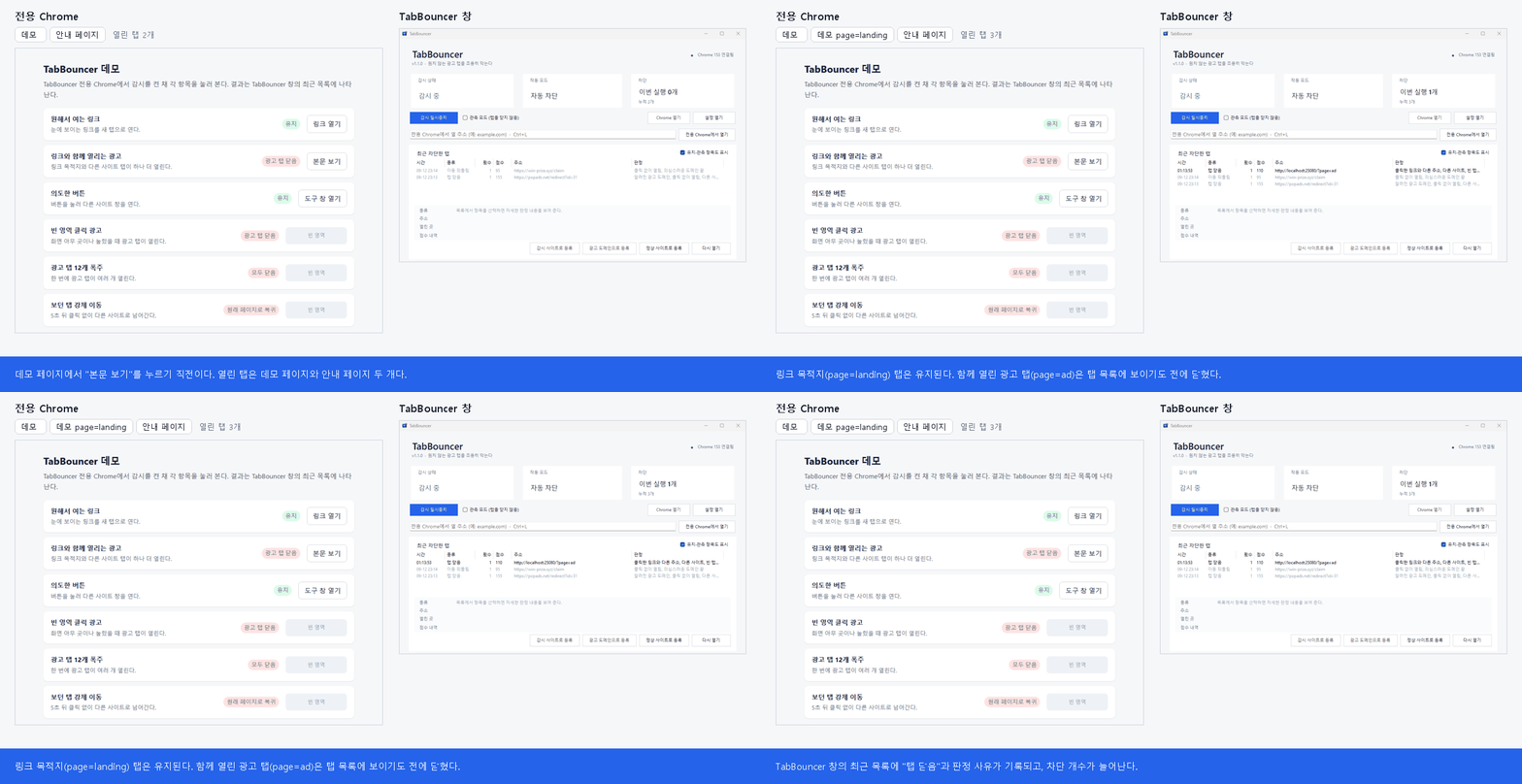
어떤 앱인가
광고 탭을 무조건 닫는 도구가 아니다. 사용자가 원해서 연 탭은 지키고, 웹페이지가 몰래 추가로 여는 광고 탭·팝업·강제 리다이렉트만 걸러낸다.
| 특징 | 사용자에게 좋은 점 |
|---|
| 클릭한 링크의 목적지와 실제 새 탭 URL을 대조 | 보고 싶어서 연 링크와 로그인·결제 창을 최대한 유지한다. |
| 클릭 없이 생긴 외부 탭과 광고 도메인을 점수로 판정 | 한 번의 클릭에서 부수적으로 열리는 광고 탭을 자동으로 닫는다. |
| 현재 탭의 자동 외부 이동도 감시 | 읽던 페이지가 광고 사이트로 바뀌면 원래 페이지로 되돌린다. |
| 판정 사유와 점수 내역, 관측 모드, 한 번에 예외 등록 | 왜 닫혔는지 확인하고, 잘못 닫힌 사이트나 놓친 광고를 바로 등록한다. |
| 트레이 상주, 차단 알림, 로그인 시 자동 실행 | 창을 띄워 두지 않아도 조용히 보호하고, 막을 때만 알린다. |
이런 곳에서 사용한다
- 무료 다운로드·스트리밍·웹툰·커뮤니티처럼 클릭 뒤 광고 탭이 자주 열리는 사이트를 볼 때 사용한다.
- 링크를 눌렀는데 별도 창이 여러 개 뜨거나, 현재 탭이 다른 광고 사이트로 넘어가는 환경에서 사용한다.
- 가족이나 팀원이 반복 팝업 때문에 불편을 겪지만 브라우저 개발자 도구를 직접 다루기 어려울 때 사용한다.
다운로드와 설치
요구 환경
- Windows 11 64비트
- Google Chrome 136 이상. Chrome이 없으면 Microsoft Edge, Brave, Chromium을 차례로 찾는다. Edge는 스모크 테스트로 확인했고 Brave·Chromium은 실험적이다.
- 런타임 포함 버전이 아니면 .NET 10 Desktop Runtime
winget으로 설치하기
Windows 패키지 관리자 winget에서 다음 명령으로 설치한다. 등록된 패키지 ID는 jacking75.TabBouncer이며, 런타임이 포함된 64비트 버전을 사용한다.
winget install --id jacking75.TabBouncer --exact --source winget
설치 후 새 터미널에서 tabbouncer를 실행한다. 공개 원본에 게시된 버전과 패키지 정보는 winget show --id jacking75.TabBouncer --exact --source winget으로 확인할 수 있다.
ZIP 파일로 설치하기
Releases에서 둘 중 하나를 받는다.
| 파일 | 고르는 기준 |
|---|
TabBouncer-vX.Y.Z-win-x64.zip | 파일이 작다. .NET 10 Desktop Runtime이 설치돼 있거나 설치할 수 있으면 이것을 쓴다. |
TabBouncer-vX.Y.Z-win-x64-selfcontained.zip | 런타임이 들어 있어 따로 설치할 것이 없다. 파일이 크다. |
압축은 아무 폴더에나 풀면 된다. %LOCALAPPDATA%\Programs\TabBouncer를 권한다. C:\Program Files처럼 쓰기 권한이 없는 폴더에 풀면 설정 파일은 자동으로 %LOCALAPPDATA%\TabBouncer\config.json에 저장된다. 배포 파일에는 config.json이 들어 있지 않아, 새 버전을 기존 폴더에 덮어써도 설정이 유지된다.
처음 실행할 때
TabBouncer 실행 파일은 아직 코드 서명이 없어 Windows SmartScreen이 "Windows의 PC 보호" 창을 띄울 수 있다. 받은 파일이 릴리스의 SHA256SUMS.txt와 같은지 확인한 뒤 추가 정보 → 실행을 누른다.
Get-FileHash .\TabBouncer-v1.1.0-win-x64.zip -Algorithm SHA256
tabbouncer.exe를 실행한다.- 감시 시작을 누른다. 전용 Chrome 창이 함께 열린다.
- 전용 창의 주소창에 보고 싶은 사이트를 입력한다.
처음 며칠은 관측 모드를 켜 두면 탭을 닫지 않고 "닫았을 탭"만 목록에 기록한다. 결과가 괜찮으면 관측 모드를 끈다.
사용 방법
1. 감시를 시작한다
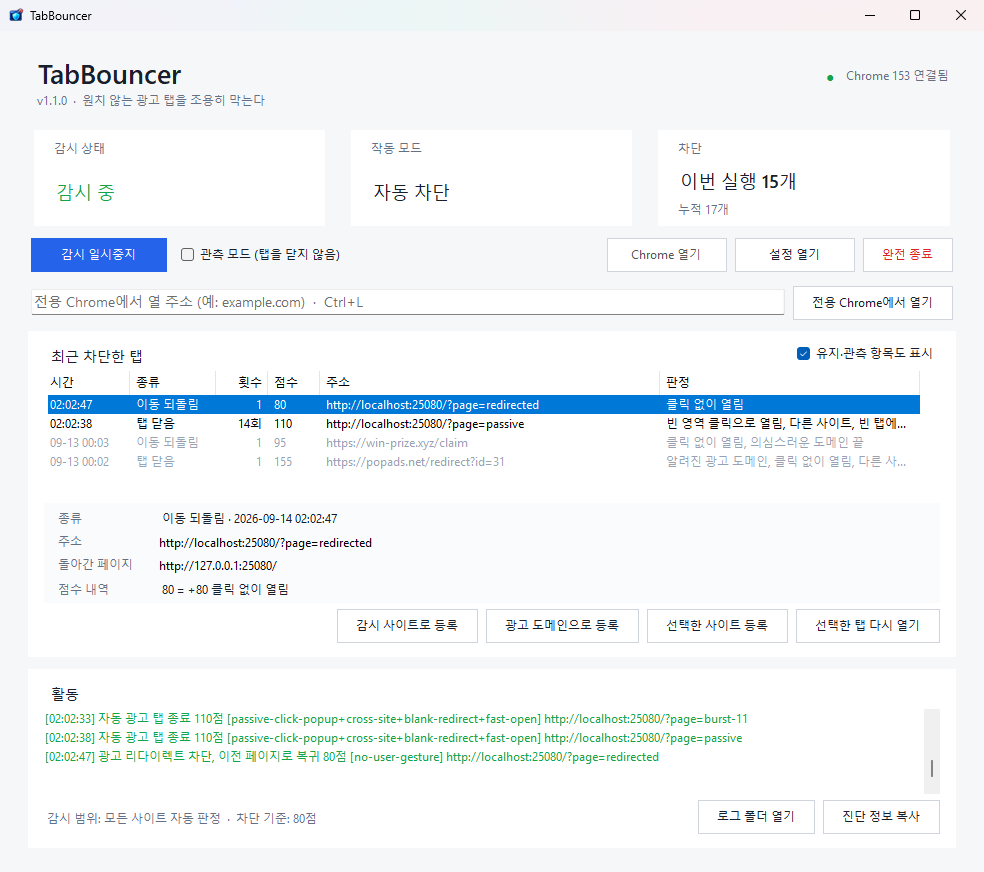
프로그램을 실행하면 감시는 안전을 위해 꺼진 상태로 시작한다. 노란 배너가 보이면 감시 시작을 누른다. 전용 Chrome이 닫혀 있으면 감시 시작과 함께 열린다. 매번 누르기 번거로우면 설정 → 일반 → 실행하면 바로 감시 시작을 켠다.
감시 중인데 전용 Chrome을 모두 닫으면 주황 배너와 창 제목이 "Chrome 닫힘"을 알린다. TabBouncer는 닫은 Chrome을 멋대로 다시 띄우지 않는다. Chrome 열기를 누르면 다시 연다.
2. 전용 Chrome 창에서 웹을 연다
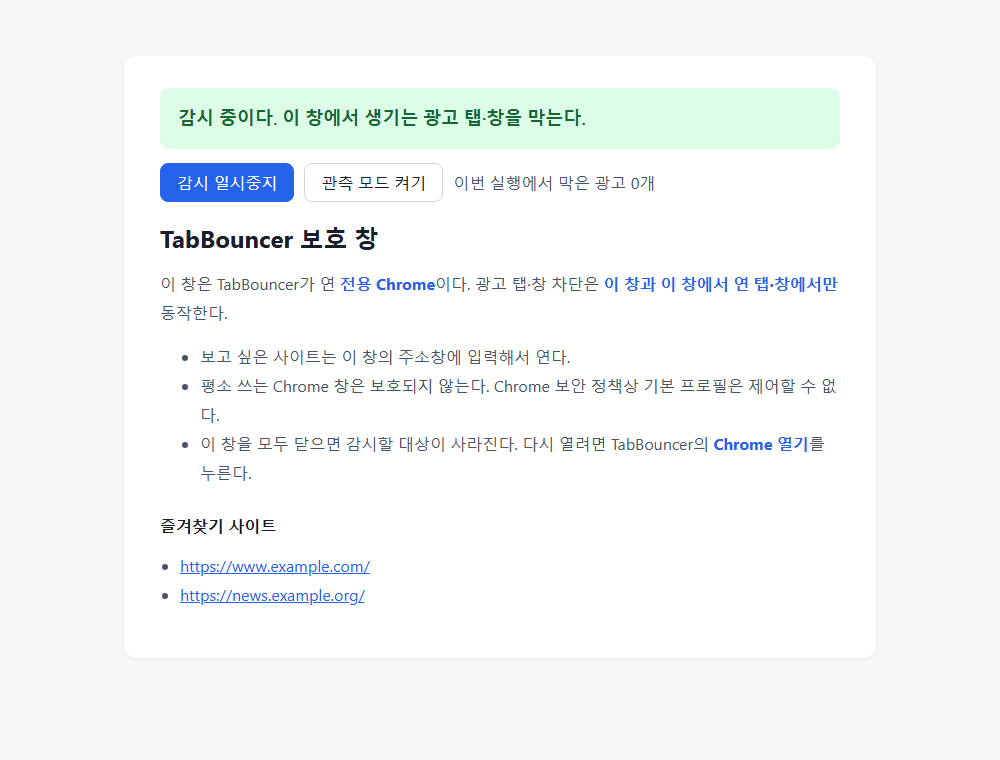
전용 Chrome은 평소 프로필과 분리된 창이다. 사이트는 다음 방법 중 편한 것으로 연다.
- 전용 창의 주소창에 입력한다.
- TabBouncer 창의 주소 입력란에 입력하고 Enter를 누른다(Ctrl+L로 바로 이동).
- 안내 페이지의 즐겨찾기 사이트 링크를 누른다. 목록은 설정의 사이트 목록 탭에서 관리한다.
- 설정에서 즐겨찾기 사이트를 선택하고 바탕화면 바로가기 만들기를 누른다. TabBouncer가 실행 중이면 바로가기가 그 전용 Chrome에 새 탭으로 연다. 실행 중이 아니면 TabBouncer를 켜고 그 주소로 전용 Chrome을 연다. 이때 감시는 평소처럼 꺼진 상태로 시작하므로 감시 시작을 누르거나 "실행하면 바로 감시 시작"을 켜 둔다.
안내 페이지에서도 감시 일시중지와 관측 모드를 바로 바꿀 수 있다.
3. 결과를 확인하고 예외를 등록한다
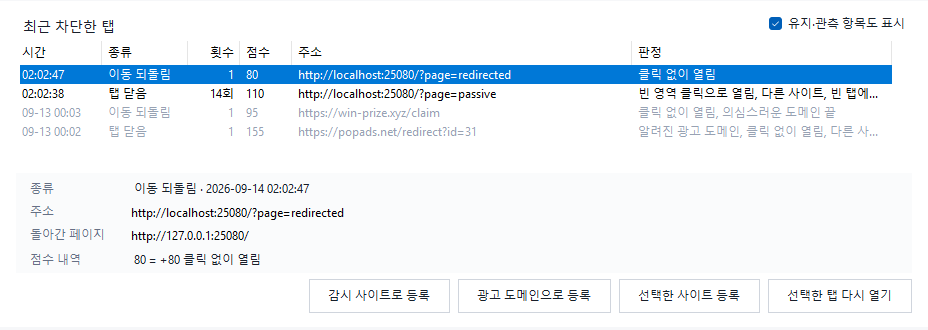
최근 차단한 탭 목록은 닫은 탭, 되돌린 리다이렉트, 기준에 조금 못 미쳐 유지한 탭, 관측 모드에서 닫았을 탭을 보여 준다. 같은 사이트(호스트)에서 같은 종류가 반복되면 새 행을 만들지 않고 횟수 열의 숫자를 올린다. 이 행은 가장 최근 시각과 주소를 보여 주고, 상세 패널에 반복 횟수와 처음 시각이 나온다. 항목을 선택하면 아래 상세 패널에 판정 사유와 항목별 점수가 나온다. 이전 실행의 기록도 흐린 글자로 함께 보인다.
| 상황 | 할 일 |
|---|
| 정상 사이트가 닫혔다 | 항목을 선택하고 선택한 탭 다시 열기, 선택한 사이트 등록을 누른다. 등록한 도메인과 하위 도메인은 다시 닫지 않는다. |
| 광고인데 닫히지 않았다 | "유지" 항목을 선택하고 광고 도메인으로 등록을 누른다. 그 탭이 아직 열려 있으면 바로 닫는다. |
| 특정 사이트에서 광고가 자주 뜬다 | 그 사이트에서 열린 항목을 선택하고 감시 사이트로 등록을 누른다. 이후 그 사이트가 여는 탭을 더 적극적으로 판정한다. |
항목을 선택하지 않으면 다시 열기와 정상 사이트로 등록은 가장 최근에 닫은 항목에 적용된다.
4. 트레이에서 조용히 쓴다
창을 최소화하거나 닫기(X)를 누르면 알림 영역 아이콘으로 숨는다. 광고를 막으면 Windows 알림이 뜬다(3초 안의 여러 건은 한 번에 알린다). 트레이 아이콘 메뉴에서 감시·관측 모드·Chrome 열기·로그 폴더 열기·종료를 할 수 있다. 트레이로 숨기지 않고 완전히 끝내려면 창 오른쪽 위의 완전 종료 버튼이나 트레이 메뉴의 종료를 누른다. 완전히 종료할 때는 전용 Chrome도 닫을지 묻는다.
설정 → 일반 → Windows에 로그인하면 자동 실행을 켜면 로그인할 때 트레이에 최소화된 상태로 시작한다.
키보드 단축키
| 키 | 동작 |
|---|
| Ctrl+M | 감시 켜기/일시중지 |
| Ctrl+D | 관측 모드 켜기/끄기 |
| Ctrl+O | 전용 Chrome 열기 |
| Ctrl+L | 주소 입력란으로 이동 |
| Ctrl+Z | 선택한(없으면 최근) 탭 다시 열기 |
| Ctrl+, | 설정 열기 |
| Ctrl+Q | 완전 종료(트레이로 숨기지 않음) |
| Ctrl+S / Esc | 설정 창에서 저장 / 취소 |
판정 방식
프로그램은 Chrome DevTools Protocol(CDP)로 전용 Chrome의 새 탭과 이동을 감시한다. 각 페이지에는 클릭 의도만 수집하는 짧은 스크립트를 페이지 스크립트가 볼 수 없는 격리 환경에 넣는다.
| 상황 | 처리 |
|---|
| 눈에 보이는 링크를 클릭했고 새 탭 URL이 링크 목적지와 일치함 | 유지 |
| 링크를 클릭했지만 별개의 외부 탭이 함께 열림 | 광고 탭으로 판정 |
| 빈 영역이나 투명 링크를 눌렀을 때 외부 탭이 열림 | 광고 탭으로 판정 |
| 버튼 등 명시적인 컨트롤을 눌러 일반 외부 창이 열림 | 사용자 동작으로 가중치를 낮춰 유지 |
| 사용자 동작 없이 외부 탭이 생성됨 | 광고 탭으로 판정 |
| 주소창 입력, 새 탭 버튼 등 opener 없는 일반 탭 | 유지 |
| 로그인, OAuth, 결제 흐름 또는 정상 사이트 | 유지 |
| 페이지 스크립트가 클릭 없이 현재 탭을 다른 사이트로 이동시킴 | 원래 페이지로 복귀 |
| 주소창 입력, 북마크, 뒤로 가기로 현재 탭을 이동함 | 유지 |
| TabBouncer가 연결되기 전부터 열려 있던 탭 | 유지 |
점수표, 시간 기준, 예외 규칙, 한계는 판정 방식 상세에 있다.
설정
설정 열기를 누르면 일반, 사이트 목록, 고급(JSON) 탭으로 config.json을 편집한다. 저장하면 검사한 뒤 바로 적용한다. 파일을 직접 고쳐 저장해도 자동으로 다시 읽는다.
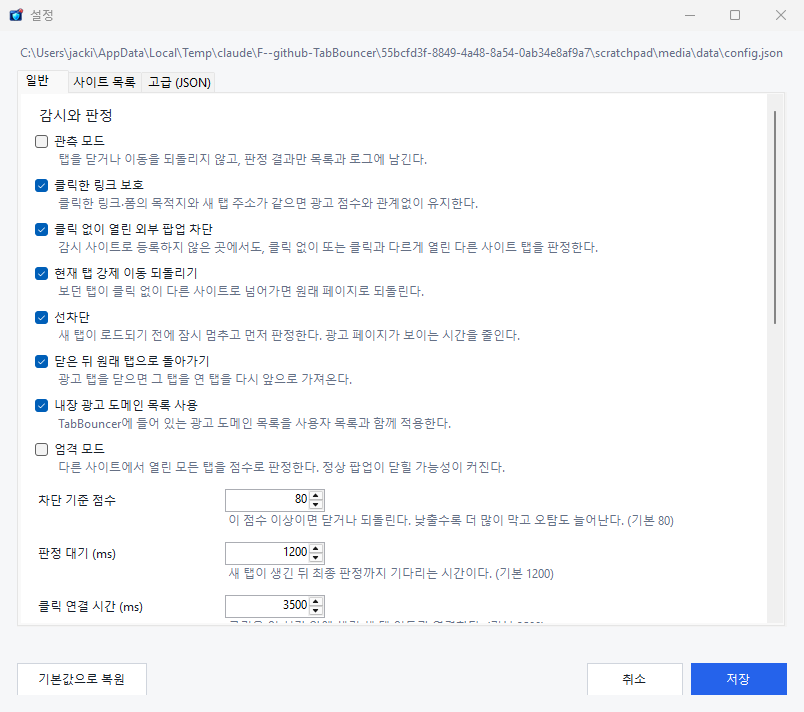
자주 쓰는 항목은 다음과 같다.
{
  "dryRun": false,
  "allowedSites": ["my-safe-site.example"],
  "watchedSites": ["problem-site.example"],
  "favoriteSites": ["https://problem-site.example/"]
}
dryRun은 관측 모드다. 탭을 닫지 않고 판정 결과만 기록한다.allowedSites에 넣은 도메인과 하위 도메인은 항상 유지한다.watchedSites는 광고가 자주 뜨는 사이트다. 이 사이트가 여는 탭을 더 적극적으로 판정한다.favoriteSites는 안내 페이지의 바로가기다.
화면 언어는 설정 → 일반 → 화면 언어에서 고르고, 다시 실행하면 적용된다. 한국어가 기본이고 영어를 지원한다. 화면 문구와 활동 로그 문구는 실행 파일 옆 languages.json 한 파일에 언어별로 들어 있어, 이 파일에 언어를 더하면 목록에 나타난다. 형식은 설정 레퍼런스의 언어 파일에 있다.
모든 키와 기본값은 설정 레퍼런스, 명령줄 인수는 명령줄 인수에 있다.
문제 해결과 도움말
- 문제 해결: 광고가 안 닫힐 때, 정상 탭이 닫힐 때, Chrome에 연결되지 않을 때
- 자주 묻는 질문: 왜 확장이 아닌지, 평소 Chrome은 왜 보호하지 않는지, 광고 차단 확장과 같이 써도 되는지
- 로그 읽는 법:
tabbouncer.log와 events.jsonl 형식
- 버그·오탐·미탐 신고는 Issues에 한다. TabBouncer 창의 진단 정보 복사로 버전과 설정 요약을 붙여 넣으면 빨리 확인할 수 있다.
개인정보와 보안
- TabBouncer는 네트워크로 아무것도 보내지 않는다. 업데이트 확인이나 사용 통계 수집도 없다.
- 활동 로그와 판정 이벤트는 이 PC의
%LOCALAPPDATA%\TabBouncer에만 남는다. 로그에는 방문한 주소가 들어 있으므로 공유하기 전에 지운다. 각 로그 파일은 5MB를 넘으면 이전 파일 두 개까지만 남긴다.
- 전용 Chrome의 디버깅 포트는
127.0.0.1에만 열린다. 다만 같은 PC에서 실행 중인 다른 프로그램은 이 포트로 전용 Chrome을 제어할 수 있다. 신뢰하지 않는 프로그램이 도는 PC에서는 전용 창에서 중요한 계정에 로그인하지 않는다.
- 전용 프로필은 평소 Chrome 프로필과 분리돼 있어 비밀번호·확장·북마크를 공유하지 않는다.
제거
winget으로 설치했다면 먼저 TabBouncer의 자동 실행 설정을 끄고 완전히 종료한 뒤 winget uninstall --id jacking75.TabBouncer --exact를 실행한다. 사용자 설정과 로그를 함께 지우려면 %LOCALAPPDATA%\TabBouncer 폴더도 지운다.
ZIP 파일로 설치했다면 다음 순서로 제거한다.
- 창의 완전 종료 버튼이나 트레이 아이콘 메뉴의 종료를 누른다.
- 자동 실행을 켰다면 먼저 설정 → 일반 → Windows에 로그인하면 자동 실행을 끄고 저장한다. 이미 폴더를 지웠다면
HKCU\Software\Microsoft\Windows\CurrentVersion\Run의 TabBouncer 값을 지운다.
- 압축을 푼 프로그램 폴더를 지운다.
%LOCALAPPDATA%\TabBouncer 폴더를 지운다. 전용 Chrome 프로필, 로그, 통계가 함께 지워진다.- 바로가기를 만들었다면 바탕화면의
TabBouncer - 사이트.lnk를 지운다.
개발자용
dotnet build src -c Release
dotnet run --project src -c Release -- --self-test
node .\tests\browser-smoke.mjs
빌드 결과는 bin\Release에 생긴다. 소스 구조, 코드 읽는 순서, 기여 규칙은 CONTRIBUTING.md에 있다. 변경 이력은 CHANGELOG.md에 있다.
라이선스
MIT License