Petapeta
コピーした画像やテキストを、デスクトップやフォルダーへそのまま「ペタッ」と貼り付けられるようにする常駐ツール
これは何?
私がかつて使っていた BeOS では、画像やテキストをクロップボードへコピーしてデスクトップに貼り付けると、勝手にファイルになってくれました(という記憶があります)。いろんなものをスクラップしてデスクトップに残しておきたいときに便利です。
でも、Windows では、画像やテキストをコピーしても、エクスプローラーやデスクトップで Ctrl+V しても何も起きません。クリップボードに「ファイルの一覧(CF_HDROP)」形式が入っていないからです。
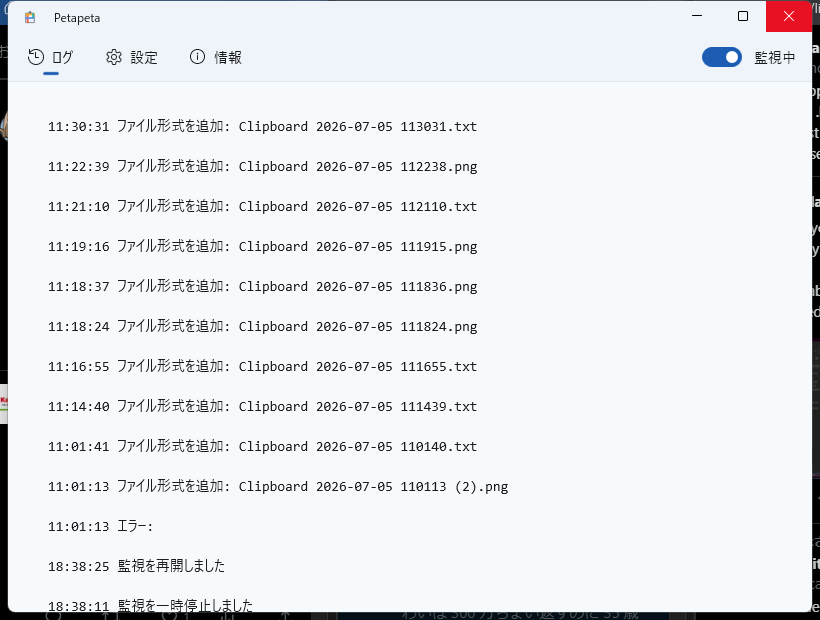
Petapeta はクリップボードを常駐監視して、画像やテキストがコピーされた瞬間に、その内容をファイルとして書き出し、CF_HDROP 形式をクリップボードへ足します。すると――
> スクリーンショットを撮る → フォルダーで Ctrl+V → PNG ファイルとして貼り付く
というように、OS 標準の貼り付け操作がそのままファイル保存になります。専用のウィンドウもホットキーも要りません。元の画像・テキスト形式は保持するので、ペイントやメモ帳へ普通に貼り付けることもできます。
主な機能
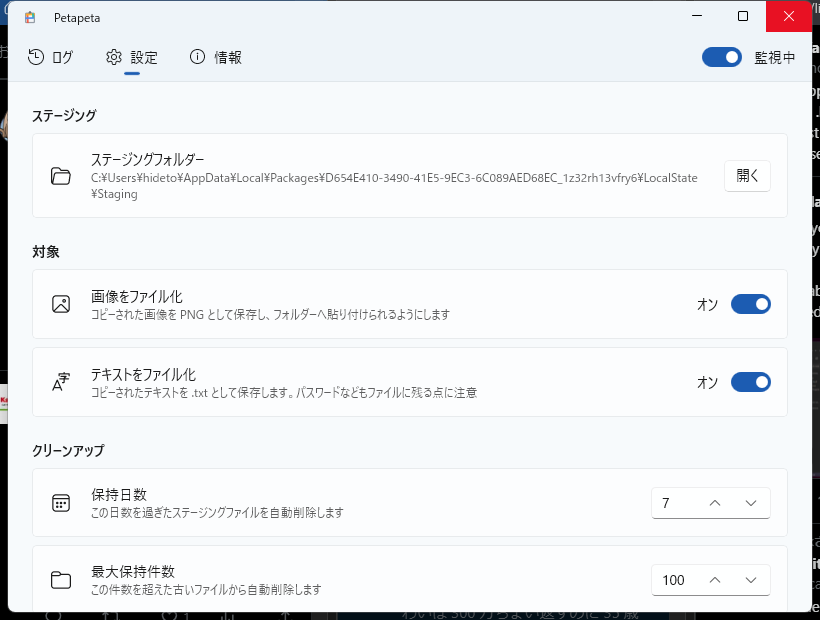
- 🖼️ 画像 → PNG ファイル / 📝 テキスト → .txt ファイル(それぞれオン/オフ可能)
- 🔔 貼り付け準備ができたら通知音(Windows 標準音から選択・テスト再生あり)
- 🗂️ 書き出したファイルの自動クリーンアップ(保持日数・最大件数をカスタマイズ)
- 🌗 ライト / ダーク / システムテーマ、日本語 / English 切り替え
- 🚀 Windows 起動時に自動開始 / 最小化状態で起動
- 📌 タスクトレイ常駐(右クリックから監視のオン/オフ、フォルダーを開く、終了)
使い方
- Petapeta を起動する(タスクトレイに常駐します)
- いつもどおり画像やテキストをコピーする
- デスクトップやフォルダーで Ctrl+V ――ファイルとして貼り付きます
書き出されたファイルは「ステージングフォルダー」(既定 %LOCALAPPDATA%\Petapeta\...\Staging)に保存され、設定した保持期間・件数を超えたものは自動で削除されます。
プライバシーについて
テキストをファイル化する設定を有効にしていると、コピーしたテキスト(パスワードなどを含む)が一時的にディスクへ書き出されます。気になる場合は設定で「テキストをファイル化」をオフにしてください。ステージングフォルダーの内容は保持期間・件数の設定に従って自動削除されます。
また、既定で動作ログ(処理したファイル名などを含む)をデータフォルダー配下の Logs に保存します。不要な場合は設定で「ログをファイルに保存」をオフにしてください。古いログは保持日数の設定に従って自動削除されます。
「画像 URL をダウンロードしてファイル化」(既定オン)が有効な場合、コピーしたテキストが画像の URL と判断されると、エクスプローラーへ切り替えたタイミングでその URL への外部通信(ダウンロード)が発生します。ループバック・プライベートアドレス宛は拒否されますが、外部への通信自体が望ましくない場合は設定でオフにしてください。
動作環境
- Windows 10 バージョン 1809 (10.0.17763) 以降 / Windows 11
ビルド
必要なもの:
# 依存関係の復元とビルド + 実行
./BuildAndRun.ps1
仕組み
Clipboard.ContentChanged でクリップボードの変化を監視- 画像は
SoftwareBitmap 経由で PNG、テキストは UTF-8 の .txt としてステージングフォルダーへ書き出し
- 元の形式(テキスト / HTML / RTF / ビットマップ)を可能な範囲で引き継ぎつつ、
SetStorageItems で CF_HDROP を追加してクリップボードを再セット
- 自身の書き換えを識別するマーカー形式でループを防止し、
CanIncludeInClipboardHistory = false で Win+V 履歴の重複を回避
詳しい設計は SPEC.md を参照してください。
ライセンス
MIT License
謝辞
本アプリは次のオープンソースコンポーネントを利用しています: